Файл байршуулагч
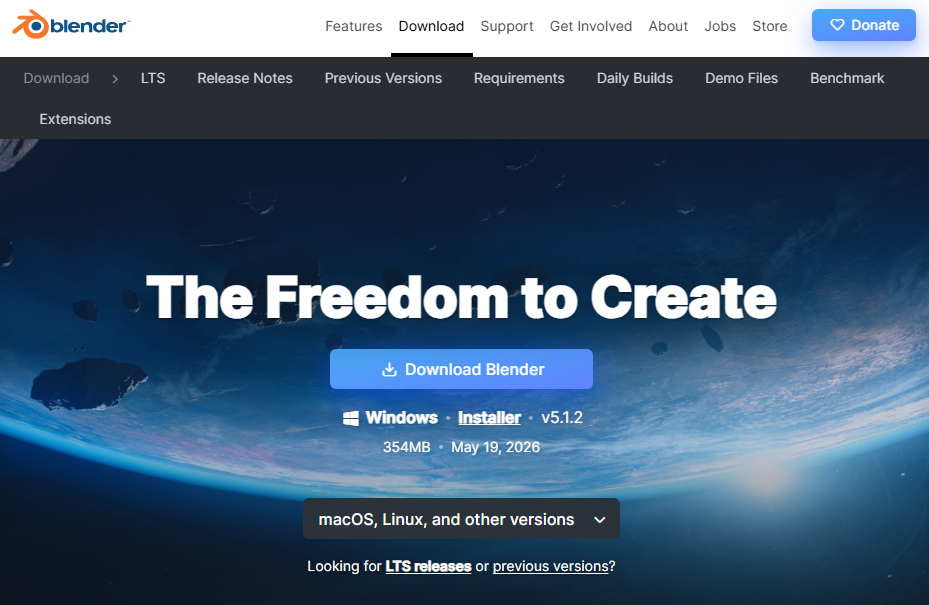
Blender файлыг хуваалцахад тохиромжтой арга
Blender-д бүтээсэн .blend файлыг хуваалцахдаа, зүгээр л файлыг илгээхэд норм нээгдэхгүй байх тохиолдол их бий.
Ялангуяа текстур зураг, HDRI, фонтууд зэрэг гадаад файлуудыг ашиглаж байгаа тохиолдолд, тухайн хэлбэрт "ягаан өнгөтэй болох", "зураг харагдахгүй" зэрэг гомдол гарах магадлал их байна.
Эхлээд дараах алхамуудаар хуваалцахыг зөвлөж байна.
- File → External Data → Pack Resources (Pack All Into .blend) команд хэрэгжүүлнэ
- .blend файлыг хадгална
- Файлыг хуваалцах үйлчилгээ рүү оруулна
- Хуваалцах URL-ийг түнш рүү явуулах
Pack Resources ашиглахад, текстур зэрэг зохих гадаад мэдээллийг .blend файлын дотор багтаан авах учраас хуваалцахдаа гомдол гарахыг бууруулж болно. Гэвч видео гэх мэт зарим гадаад мэдээллийг багтааж чадахгүй. Их хэмжээний файлууд болон холбоослогдсон санд анхааралтай хандах хэрэгтэй.
Blender файлыг хуваалцахад UploadF зөвлөмж
Blender файлыг имэйлээр илгээх гэж оруулах хязгаарлалтад орох нь ховор биш.
Ийм тохиолдолд, үнэгүй файлын uploader UploadF-ийг ашиглахад хялбар хуваалцах боломжтой.
- Үнэгүй ашиглах боломжтой
- PC, утас 2-тэй
- Drag & Drop ашиглан оруулах
- 100 файлаар нэг дор оруулах боломжтой
- Нууц үгээр хуваалцахад дэмжлэг үзүүлнэ
- Хадгалах хугацааг сонгох боломжтой
Зарим үеийн Blender төслийг хамтран зохиогчид руу илгээх эсвэл, үйлчлүүлэгч рүү хүлээлгэн өгөхөд хялбар байна.
Blender файлыг хуваалцахдаа анхаарах зүйлс
1. Текстураа мартаж болохгүй
Blender-д зураг файл гадаад холболтоор байдаг тохиолдол их бий.
Pack Resources хэрэгжүүлэхгүй бол, бусдын компьютер дээр зураг олдохгүй, материал хэвийн харагдахгүй болно.
2. Холбоос (Link) ашиглаж буй тохиолдолд
Бусад .blend файлыг Link функцээр уншиж байгаа бол анхаарах хэрэгтэй.
Pack Resources нь зураг, зэргийг хийхэд гадаад нөөцийг багтаах механизм бөгөөд холбоослогдсон Blender сан өөрөөр хадгалагддаг.
Холбоосын .blend файлыг хуваалцах эсвэл шаардлагатай үед Append рүү өөрчлөх талаар авч үзэх хэрэгтэй.
3. Файлын хэмжээ ихсэх
Pack Resources хэрэгжүүлбэл зураг гээд дотор хадгалагдсанаар .blend файлын хэмжээ ихэснэ.
Тиймээс имэйлээр хавсаргэж явуулахад хязгаарлалт тулгарах тохиолдол гарч болно.
Ийм тохиолдолд UploadF шиг файлын хуваалцах үйлчилгээ ашиглах нь амархан юм.
Pack Resources-ийн хэрэглээний арга
- Blender-д төсөл нээх
- "File" товчийг дарна
- "External Data"-г сонгоно
- "Pack Resources (эсвэл Pack All Into .blend)" товчийг дарна
- Хадгалах
Энэ л хангалттай, актуал гадаад нөөцийг .blend файлын дотор багтааж авна.
Хуваалцах арга бүрийн давуу ба сул тал
| Хуваалцах арга | Давуу тал | Сул тал |
|---|---|---|
| Имэйл | Хялбар | Хэмжээний хязгаарлалтад ордог |
| Клауд сан | Хамтран засахад хялбар | Бүртгэл хэрэгтэй болдог |
| UploadF | Үнэгүй, шууд хуваалцаж болно | Хадгалах хугацааг хянах шаардлагатай |
| USB санах ой | Оффлайн ч өгч болно | Бодит хүлээлцэл хийх шаардлагатай |
Хуваалцахаас өмнөх шалгалтын жагсаалт
- □ Pack Resources хэрэгжүүлсэн
- □ Дахин хадгалсан
- □ Холбоос файлууд байгаа эсэхийг шалгасан
- □ Шаардлагагүй мэдээллийг устгасан
- □ Түнш рүү хуваалцах URL эсвэл файлыг илгээсэн
Түгээмэл асуултууд
Pack Resources хэрэгжүүлсэнээр бүрэн нэг файл болно уу?
Зураг, фонтууд зэрэг актуал гадаад мэдээллийг баталгаажуулж авна, гэхдээ видео болон зарим гадаад мэдээлэл, холбоослогдсон сан нь хамрагдахгүй.
ZIP шахах уу?
Хэмжээг багасгах, эвдрэлээс сэргийлэхийн тулд, ZIP шахаж хуваалцахыг зөвлөж байна.
Үнэгүй хуваалцах боломжтой уу?
Тийм ээ. UploadF ашиглан Blender файлыг үнэгүй оруулж, URL хуваалцахад хялбархан.
Дүгнэлт
Blender файлыг хуваалцахад, хамгийн түрүүнд Pack Resources хэрэгжүүлж, гадаад нөөцүүдийг цуглуулах нь чухал.
Тэгснээр, том хэмжээтэй тохиолдолод эсвэл имэйлээр илгээх боломжгүй бол, UploadF шиг үнэгүй файлын хуваалцах үйлчилгээг ашиглах нь аюулгүй, хялбар байна.
Хуваалтаас өмнө текстураар болон холбоосын тохиргоог шалгавал, хүлээн авсан нь Blender файлыг амархан нээх болно.
Нүүр хуудас Тусламж Холбоо барих 🌐Language