ファイルアップローダー
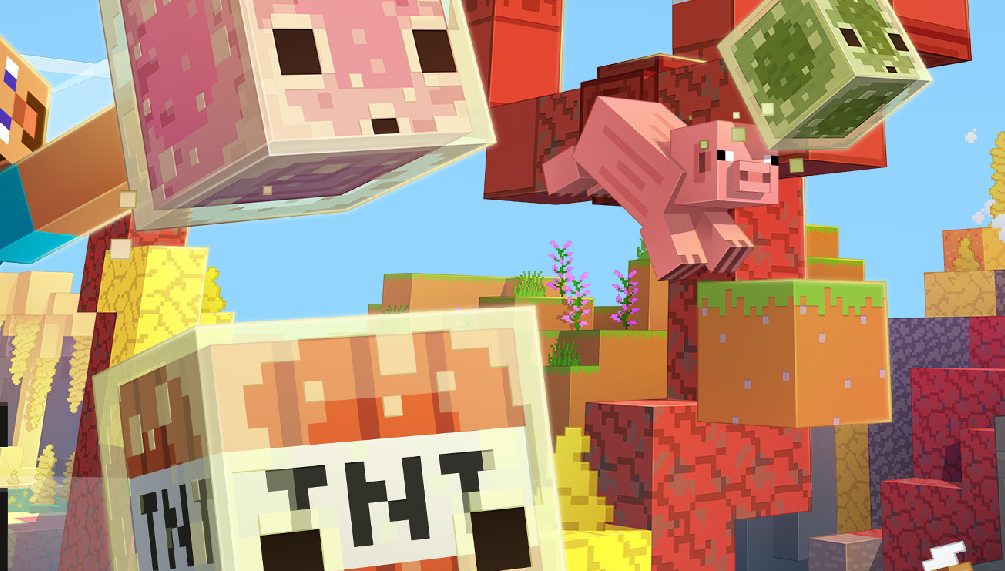
Minecraftのワールドデータは送れる?
Minecraftでは自分が作成したワールドデータを他の人へ送ることができます。 友達と建築作品を共有したり、別のパソコンへ移行したり、バックアップとして保存したりする際によく利用されます。
ワールドデータは単なるスクリーンショットではなく、建築物・アイテム・地形などの情報が保存されたファイルです。そのため、受け取った人は自分のMinecraftに読み込むことで、同じ世界を実際に探索できます。
ただし、Minecraftには大きく分けてJava版とBedrock版があり、ワールドデータの保存形式が異なります。まずは自分と相手がどのエディションを利用しているか確認しましょう。Java版とBedrock版は基本的に互換性がありません。変換ツールを使わない限り、そのまま読み込むことはできません。
ワールドデータを送る手順
ワールドデータを共有する流れは非常にシンプルです。
- ワールドデータを探す
- ZIP形式に圧縮する
- ファイル共有サービスで送る
- 受信者が読み込む
特にワールドデータは容量が大きくなりやすいため、メール添付では送れない場合があります。 そのような場合はファイルアップローダーを利用すると便利です。
UploadFなら無料で利用でき、ドラッグ&ドロップで簡単にアップロードできます。パスワード設定や保存期間の変更も可能なため、Minecraftワールドの受け渡しにも向いています。
Java版のワールド保存場所
Minecraft Java Editionのワールドは「saves」フォルダに保存されています。
Windowsの場合は以下の場所です。
%appdata%\.minecraft\saves
フォルダを開くと、ワールドごとにフォルダが作成されています。 送信したいワールドフォルダをZIP圧縮して共有しましょう。
Java版の確認方法
- Windowsキー+Rを押す
- %appdata%\.minecraft\saves を入力
- 送りたいワールドフォルダを探す
- 右クリックしてZIP圧縮
Bedrock版のワールド保存場所
Windows版のBedrock Editionでは、ゲーム内からワールドを書き出すことができます。Minecraft公式でも「Export World」機能の利用が案内されています。
- ワールド一覧を開く
- 対象ワールドの編集ボタンを押す
- 「Export World」を選択
- .mcworldファイルとして保存
作成された「.mcworld」ファイルを相手へ送れば共有できます。
受け取ったワールドを読み込む方法
Java版の場合
Java版では受け取ったワールドフォルダを「saves」フォルダへコピーします。Minecraft公式サポートでも同様の方法が案内されています。
- ZIPファイルを展開する
- ワールドフォルダを取り出す
- %appdata%\.minecraft\saves にコピーする
- Minecraftを起動する
- シングルプレイ一覧に表示されることを確認する
Bedrock版の場合
Bedrock版では「.mcworld」ファイルを開くだけで自動的にインポートされる場合があります。
またはゲーム内の「インポート」機能から読み込むことも可能です。
ワールドが読み込めない時のチェックリスト
- Java版とBedrock版を間違えていないか
- ZIPの中にワールドフォルダが正しく入っているか
- 展開後のフォルダ階層が1つ多くなっていないか
- ファイル転送中に破損していないか
- Minecraftのバージョン差が大きすぎないか
特に多いのが、ワールドフォルダをさらに別フォルダで包んで圧縮してしまうケースです。正しいフォルダ構成になっていないとMinecraftがワールドとして認識できません。
大容量ワールドを送るならファイル共有サービスがおすすめ
長期間遊んだワールドや配布ワールドは数百MB以上になることも珍しくありません。 メール添付では送信できないことも多いため、ファイル共有サービスを利用するとスムーズです。
UploadFなら、Minecraftのワールドデータをアップロードして共有リンクを発行できます。 PC・スマホの両方から利用でき、パスワード設定や保存期間の指定も可能です。
また、ワールドデータ以外にもスクリーンショットや配布用テクスチャ、Mod関連ファイルなどの共有にも活用できます。
まとめ
Minecraftのワールドデータは、Java版なら「saves」フォルダ、Bedrock版なら「.mcworld」形式を利用して簡単に共有できます。
ワールドを送る際はZIP圧縮して共有し、受信者は対応する保存場所へ配置するだけです。 大容量ファイルで送信方法に困った場合は、UploadFのようなファイル共有サービスを利用すると手軽に受け渡しできます。
大切な建築や冒険の記録を安全に保存し、友達とMinecraftの世界を共有しましょう。
とっぷ ヘルプ 連絡先 🌐Language



