מעלה קבצים
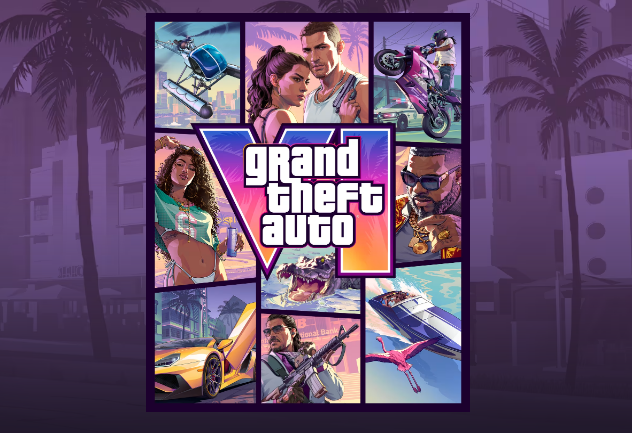
איך לשתף צילומי מסך של GTA6
כאשר אתה משחק ב-GTA6 (גראנד ת׳פט אוטו VI), ישנם המון רגעים שבהם אתה מתפתה לצלם צילומי מסך.
בין אם אתה מצלם את הרכב האהוב עליך, או את הדמויות הראשיות ג׳ייסון ולוסיה, או מתעד את הנופים העצומים של מדינת ליאונידה, לשתף את התמונות שצולמו במשחק עם חברים זה חלק מהכיף.
אך קרוב לוודאי שנתקלת בקשיים אחרי שצילמת את צילומי המסך:
- רוצה לשלוח את התמונות שצולמו מהמכשיר הקונסולה לסמארטפון
- רוצה לשלוח לחבר צילומי מסך מרוכזים
- רוצה לארגן את התמונות לפני פרסום ברשתות החברתיות
- רוצה לשתף מספר תמונות מבלי לפגוע באיכותן
- רוצה להראות את התמונות רק לחברים במשחק
צילומי המסך ב-GTA6 יכולים להיות נשמרים ומשותפים באמצעות פונקציות הקפיצה ב-PS5 או Xbox.
בנוסף, אם אתה רוצה לשלוח מספר תמונות בבת אחת, ישנו גם שירותי שיתוף קבצים שיכולים להיות שימושיים.
איך לצלם ולשתף צילומי מסך של GTA6 ב-PS5
ב-PS5, אתה יכול לצלם צילומי מסך על ידי לחיצה על כפתור ה-Creator שבשלט ה-DualSense.
השלבים הבסיסיים הם:
- בזמן המשחק ב-GTA6, לחץ על כפתור ה-Creator בשלט
- בחר "צילם צילום מסך"
- בדוק את התמונה שנלקחה בגלרית המדיה
- בחר את התמונה שברצונך לשתף ושלח אותה
בנוסף, אם אתה משתמש באפליקציית PlayStation, תוכל לבדוק את צילומי המסך שצולמו ב-PS5 מהסמארטפון שלך.
אם תאפשר טעינה אוטומטית של הקפיצים מראש, צילומי המסך המתאימים יוטענו אוטומטית.
מצד הסמארטפון, תוכל לפתוח את "הספרייה" באפליקציית PlayStation ולטפל בצילומים, לשמור או לשתף באמצעות אפליקציות מתאימות.
שים לב, ספירות הקפיצים שניתן לבדוק באפליקציה הן 14 ימים מהיום שצולמו ב-PS5. אם ברצונך לשמור תמונות לפרק זמן ארוך יותר, כדאי להוריד אותן לסמארטפון שלך.
למידע נוסף, אתה יכול לעיין במדריך שיתוף הקפיצים הרשמי של PlayStation.
איך לצלם ולשתף צילומי מסך של GTA6 ב-Xbox
ב-Xbox Series X|S, תוכל גם להשתמש בפונקציות הקפיצה של הקונסולה כדי לצלם צילומי מסך.
אם יש לך שלט עם כפתור ה-Share, בדרך כלל תוכל לצלם בלחיצה אחת.
לתמונות שצולמו תוכל לבדוק לפי השלבים הבאים:
- לחץ על כפתור ה-Xbox שבשלט
- פתח את "הקפיצים ושיתוף"
- בחר את התמונה מה"קפיצים האחרונים"
- בחר את המיקום שברצונך לשתף מתוך תפריט השיתוף
בעזרת אפליקציית Xbox, תוכל גם לבדוק ולשמור את צילומי המסך שהוטענו מהסמארטפון שלך.
אם תוריד את התמונות מהקונסולה לסמארטפון שלך, תוכל בקלות לשלוח אותן לחברים באמצעות LINE או Discord.
איך לשלוח מספר צילומי מסך בבת אחת של GTA6
אם יש רק צילומי מסך בודדים, פונקציות השיתוף של הקונסולה או רשתות חברתיות יהיו מספיקות.
אך אם צילמת מספר תמונות ב-GTA6, בחירה של כל אחת בנפרד יכולה להיות בעיה.
לדוגמא, אם אתה רוצה להראות לחבר את התמונות הבאות:
- צילום מסך של רכב האהוב עליך
- תמונה של נוף מרהיב שמצאת במשחק
- צילומים של ג׳ייסון או לוסיה
- תיעוד של באגים מצחיקים או אירועים נדירים
- תמונות שצולמו במהלך משחק אונליין עם חברים
אם אתה רוצה לשתף תמונות כאלה בבת אחת, מומלץ להשתמש ב-File Uploader.
לאחר שתעלה את התמונות ולצאת URL שיתוף, תוכל לשלוח את ה-URL לחברים שלך שיתקבלו את הקבצים.
אין צורך לבקש מהם להירשם או להשתמש באותו קונסולה.
שירות שיתוף קבצים חינמי "UploadF"
If you want to share multiple screenshots together, the free file uploader UploadF is very convenient.
UploadF הוא שירות באינטרנט המאפשר להעלות קבצים ולשתף אותם דרך דפדפן. השירות תומך גם במחשבים ובסמארטפונים, כך שתוכל להשתמש בו גם כאשר אתה מעביר את התמונות שלך מהמכונה שלך.
שימושו פשוט.
- גש ל-UploadF
- בחר את צילומי המסך שברצונך לשתף
- התחל להעלות
- העתק את ה-URL של השיתוף שפורסם
- שלח את ה-URL לחברים שלך באמצעות LINE או Discord
כך תוכל לשתף את התמונות בקלות.
ל-UploadF יש את היתרונות הבאים:
- נגישות חינם לחלוטין
- תמיכה במחשבים ובסמארטפונים
- אופציות העלאה באמצעות גרירה ושחרור
- עד 100 קבצים בו זמנית ניתן להעלות
- תקופת שמירה ניתן להגדיר מיום עד אורך זמן בלתי מוגבל
- תמיכה בהגדרות סיסמאות
- אופציה למחוק קבצים פרטניים
מאוד שימושי, כשאתה יכול להעלות מספר קבצים בבת אחת.
אם תבחר את צילומי המסך שצולמו, תוכל לשתף בקלות מבלי להוציא URL נפרד עבור כל תמונה.
בנוסף, מכיוון שניתן לבחור את תקופת השימור, זה מתאימה במיוחד כשאתה רוצה להעביר את התמונות לחברים רק בתקופה קצרה.
אם אתה רוצה לשתף את התמונות שלך רק עם חברים, תוכל להגדיר סיסמה כדי לשתף.
כשאתה רוצה להעביר בקצרה את צילומי המסך של המשחק, השתמשו ב-UploadF.
השתמש בשירות השיתוף קבצים החינמי UploadF
נקודות שצריך לשים לב אליהן בעת שיתוף צילומי מסך
בעת שיתוף צילומי מסך של המשחק, ישנם כמה דברים חשובים שניתן לשים לב אליהם.
שמור על איכות התמונה
תוכנות רשתות חברתיות ואפליקציות מסרים עלולות לדחוס את התמונות באופן אוטומטי בזמן שליחה.
כך, גם אם צילמת צילומי מסך באיכות גבוהה של GTA6, דחיסה עלולה לגרום לכך שפרטים לא יהיו ברורים.
לשמור על איכות התמונה, כדאי לשלוח את הקבצים או להשתמש בשירותי שיתוף קבצים.
בדוק את התמונות המשותפות
צילומי המסך עשויים לכלול שמות משתמשים או מידע על חברים מהמשחק.
בעת פרסום לציבור הרחב, ודא שאין מידע אישי או מידע שאינך רוצה לחשוף.
אם צריך, ניתן לערוך מראש את התמונות עם כלים לעריכת תמונות במקביל.
שים לב לגבי את ה-URL של השיתוף
שעור הפצת URL המוצא מהשירות שיתוף קבצים עשוי לעבור לאנשים אחרים.
אם אתה רוצה לשתף רק עם חברים, תוכל להגדיר סיסמה או לשים לב על היקף השיתוף.
סיכום: שירות קבצים של UploadF הוא בטוח לשיתוף צילומי מסך
צילומי המסך שצולמו ב-GTA6 יכולים להיות מאוחסנים בסמארטפון שלך או מכונים לרשתות החברתיות בעזרת פונקציות השיתוף של PS5 או Xbox.
בעוד, כאשר אתה רוצה לשלוח הרבה תמונות בו זמנית או לשתף את התמונות תוך שמירה על איכותן, אפשר לשקול להשתמש בשירותים של UploadF שמאפשרים להעלות עד 100 קבצים בחינם.
תנסה לשתף עם חברים או שחקנים את הצילומים האהובים עליך מהמשחק.
ראשי עזרה צור קשר 🌐Language