بارکەرەوەی پەڕگە
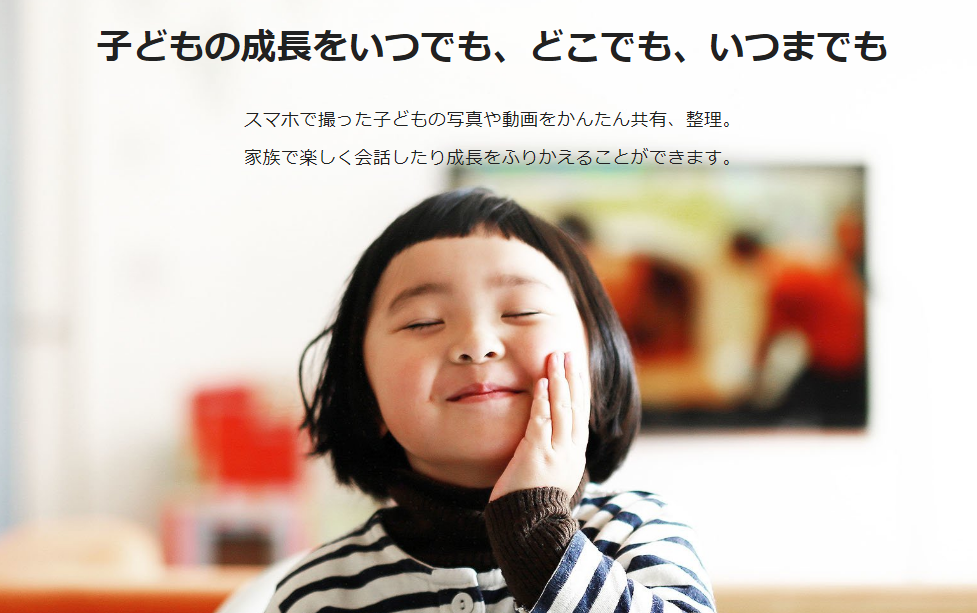
روشهای برخورد با مشکلات بارگذاری در آلبوم خانوادگی ‘میتنه’
زمانی که میخواهید عکسها و ویدئوهای خانوادگی را در ‘میتنه’ به اشتراک بگذارید، ممکن است با مشکلاتی مانند پیشرفت نکردن بارگذاری، بروز خطا و عدم امکان انتخاب عکس مواجه شوید.
همچنین، راهنمای رسمی ‘میتنه’ مواردی مانند راه اندازی مجدد دستگاه، بهروزرسانی سیستمعامل، فرمت فایل و اندازه فایل و محل ذخیرهسازی عکسها و ویدئوها را در مورد مشکلات بارگذاری ارائه میدهد.
اولاً، بیایید موارد زیر را به ترتیب بررسی کنیم.
- راه اندازی مجدد گوشی هوشمند یا اپلیکیشن
- بهروزرسانی سیستمعامل و اپلیکیشن ‘میتنه’ به آخرین نسخه
- بررسی فرمت فایلهای عکس و ویدئو
- بررسی اینکه آیا اندازه فایل بیش از حد بزرگ نیست
- بررسی اینکه آیا عکسها و ویدئوها در حافظه داخلی دستگاه ذخیره شدهاند
- در صورتی که از پدربزرگ و مادربزرگ یا بستگان بارگذاری میکنید، بررسی تنظیمات بارگذاری
در این مقاله، ما بهخصوص به موضوعات "فرمتهای فایل پشتیبانی شده"، "ظرفیت"، "محل ذخیرهسازی" و "بارگذاری از کامپیوتر" میپردازیم.
بررسی فرمتهای فایل پشتیبانی شده ‘میتنه’
یکی از دلایل غیرقابل بارگذاری که به آسانی نادیده گرفته میشود، تفاوت در فرمت فایل است.
با توجه به راهنمای رسمی ‘میتنه’، فرمتهای پشتیبانیشده به روش بارگذاری بستگی دارد. به عنوان مثال، فرمتهای JPG، JPEG، PNG، HEIC، MP4 و MOV در بسیاری از محیطها قابل استفاده هستند، اما HEIF در Android پشتیبانی نمیشود. MTS امکان بارگذاری در ابزار بارگذاری کامپیوتر دارد، اما در Android و iOS نمیتوان از آن استفاده کرد.
| فرمت | Android | iPhone و iPad | ابزار بارگذاری کامپیوتر |
|---|---|---|---|
| JPG / JPEG | ○ | ○ | ○ |
| PNG | ○ | ○ | ○ |
| HEIC | ○ | ○ | ○ |
| HEIF | × | ○ | ○ |
| MP4 | ○ | ○ | ○ |
| MOV | ○ | ○ | ○ |
| MTS | × | × | ○ |
به عنوان مثال، اگر میخواهید ویدیویی را که از روی کامپیوتر یا دوربین ویدئویی ضبط شده است، از طریق گوشی هوشمند بارگذاری کنید، ممکن است فرمت فایل دلیل مشکل باشد.
اگر فقط یک فایل خاص نمیتواند بارگذاری شود، ابتدا میتوانید پسوند آن فایل را بررسی کنید.
بررسی اندازه فایل عکس و ویدئو
به اندازه فرمت فایل، اندازه فایل نیز مهم است.
در ‘میتنه’، بسته به روش بارگذاری، محدودیتهای مختلفی برای اندازه فایل وجود دارد. بر اساس راهنمای رسمی، هنگام استفاده از ابزار بارگذاری کامپیوتر، اندازه عکسها تا 200MB و اندازه ویدئوها تا 5GB پشتیبانی میشود. در عین حال، در ویژگی اشتراکگذاری iOS، حداکثر 120MB است.
بنابراین، «چون عکس است، حتماً بارگذاری میشود» یا «ویدئو هر اندازهای داشته باشد، اشکالی ندارد» نیست.
به ویژه، عکسهای با کیفیت بالا و ویدئوهای با کیفیت 4K که با گوشیهای هوشمند جدید گرفته میشوند، میتوانند اندازه فایل بزرگی داشته باشند و باید احتیاط کنید.
در صورتی که از میان تعداد زیادی عکس و ویدئو، فقط یک فایل خاص قادر به بارگذاری نیست، اندازه آن را نیز باید بررسی کنید.
بررسی اینکه آیا عکسها و ویدئوها در دستگاه ذخیره شدهاند
اگر میتوانید عکسها را در گوشی مشاهده کنید، لزوماً بدین معنا نیست که دادههای اصلی در حافظه گوشی ذخیره شدهاند.
در راهنمای رسمی ‘میتنه’ آمده است که اگر عکس یا ویدئو در فوتو استریم یا کارت SD ذخیره شده باشند، باید ابتدا آنها را در دستگاهی که در حال استفاده هستید، ذخیره کرده و سپس بارگذاری کنید.
به عنوان مثال، اگر فقط پیشنمایش عکسی در فضای ابری بر روی گوشی هوشمند نمایش داده میشود، ممکن است نتواند هنگام بارگذاری دادههای اصلی را دریافت کند و بارگذاری شکست بخورد.
لطفاً ابتدا عکس یا ویدئویی که میخواهید بارگذاری کنید، در حافظه گوشی ذخیره کنید و سپس آن فایل ذخیره شده را برای بارگذاری انتخاب کنید.
در صورتی که فقط یک عکس خاص قادر به بارگذاری نیست
اگر "عکس دیشب بارگذاری میشود اما فقط عکسهای قدیمی بارگذاری نمیشوند"، باید به محل ذخیرهسازی یا تفاوت در فرمت فایل شک کنید.
ابتدا از اپلیکیشن عکس گوشی برای باز کردن عکس مورد نظر استفاده کنید و بررسی کنید که آیا میتوانید آن را دانلود یا ذخیره کنید.
راه اندازی مجدد اپلیکیشن و دستگاه ‘میتنه’
گاهی اوقات بارگذاری به درستی پیش نمیرود در نتیجه عملکرد ناپایدار اپلیکیشن است.
در راهنمای رسمی نیز به عنوان یکی از نکات بررسی مواردی که در آن بارگذاری عکس و ویدئو ممکن نیست، راه اندازی مجدد دستگاه ذکر شده است.
اپلیکیشن را ببندید و دوباره راهاندازی کنید و اگر هنوز هم مشکل پابرجاست، گوشی خود را نیز راهاندازی مجدد کنید.
همچنین، اگر سیستمعامل قدیمی است، بهروزرسانی را نیز بررسی کنید. در iPhone و iPad میتوانید بهروزرسانی نرمافزار را از "تنظیمات" بررسی کنید و در Android از "تنظیمات" بهروزرسانی سیستم.
در صورتی که پدربزرگ و مادربزرگ یا بستگان قادر به بارگذاری نیستند
اگر شما میتوانید عکسها را بارگذاری کنید اما پدربزرگ و مادربزرگ یا بستگان نمیتوانند، باید تنظیمات بارگذاری در سمت خانواده را بررسی کنید، نه خود فایل.
طبق راهنمای رسمی ‘میتنه’، برای اینکه پدربزرگ و مادربزرگ و بستگان بتوانند عکسها و ویدئوها را بارگذاری کنند، باید والدین، به عنوان مدیر، گزینه "بارگذاری پدربزرگ و مادربزرگ و بستگان" را در تب "تنظیمات خانوادگی" فعال کنند.
به همین دلیل، نباید فقط بارها در گوشی بستگان تلاش کنید، بلکه بررسی تنظیمات مدیر آلبوم نیز نکتهای کلیدی است.
- آیا بستگان میتوانند به آلبوم بپیوندند
- آیا "بارگذاری پدربزرگ و مادربزرگ و بستگان" فعال است
- آیا فایلی که در حال تلاش برای بارگذاری آن هستید، فرمت پشتیبانی شده است
با بررسی این سه نکته، میتوان به راحتی علت مشکل را شناسایی کرد.
در صورتی که نتوانید از کامپیوتر به ‘میتنه’ بارگذاری کنید
اگر بخواهید تعداد زیادی عکس را که روی کامپیوتر دارید بارگذاری کنید، شاید بخواهید "به جای انتخاب یک به یک از گوشی، از کامپیوتر بهصورت جمعی بارگذاری کنید".
‘میتنه’ قابلیت بارگذاری عکس و ویدئو از کامپیوتر را دارا است، اما در راهنمای رسمی ذکر شده است که باید عضویت در میتنه پرمیوم را انجام دهید. همچنین، برای بهرهبرداری از کامپیوتر، نسخههای جدید Google Chrome توصیه میشود.
برای بارگذاری از کامپیوتر، وارد صفحه بارگذاری وب شده و عکسها یا ویدئوها را بکشید و رها کنید یا فایلها را انتخاب کرده و بارگذاری کنید.
اگر هدفتان «مرتب کردن تعداد زیادی عکس ذخیره شده در PC» است، میتوانید از یک سرویس بارگذاری فایل دیگر استفاده کنید و آنها را با خانواده به اشتراک بگذارید.
لیست بررسی برای مشکلات بارگذاری در ‘میتنه’
موارد ذکر شده را بهعنوان یک لیست بررسی برای بررسیهای واقعی جمعآوری میکنیم.
- □ اپلیکیشن ‘میتنه’ را دوباره راهاندازی کردهام
- □ گوشی هوشمند را دوباره راهاندازی کردهام
- □ سیستمعامل را به آخرین نسخه بهروز کردهام
- □ پسوند عکس و ویدئو را بررسی کردهام
- □ اندازه فایل را بررسی کردهام
- □ عکس و ویدئو را در حافظه داخلی دستگاه ذخیره کردهام
- □ در صورت نسبت به بستگان، حقوق بارگذاری را بررسی کردهام
- □ در صورت استفاده از کامپیوتر، شرایط استفاده از ابزار بارگذاری را بررسی کردهام
بهویژه بررسی اینکه “آیا همه عکسها کار نمیکند” یا “فقط برخی عکسها و ویدئوها کار نمیکند” میتواند به شما در شناسایی علت مشکل کمک کند.
روشهای به اشتراکگذاری عکسهایی که نمیتوانید به ‘میتنه’ ارسال کنید
اگر بارگذاری به ‘میتنه’ با موفقیت انجام نمیشود، این بدان معنا نیست که نمیتوانید عکسها و ویدئوها را به خانواده منتقل کنید.
به عنوان مثال، میتوانید عکسهایی را که روی کامپیوتر یا گوشی هوشمند ذخیره کردهاید، ابتدا به یک سرویس بارگذاری فایل بارگذاری کرده و سپس به اشتراک بگذارید.
UploadF (uploadf.com) قابلیت استفاده از هر دو جهت کامپیوتر و گوشی هوشمند را دارد و به شما این امکان را میدهد که عکسها و ویدئوها و دیگر فایلها را بارگذاری کرده و با URL به اشتراک بگذارید.
از آنجا که از کشیدن و رها کردن (drag and drop) نیز پشتیبانی میکند، حتی اگر تعداد زیادی عکس روی کامپیوتر داشته باشید، نسبتاً ساده است هر یک را بارگذاری کنید. این سرویس رایگان است و میتوانید چندین فایل را همزمان بارگذاری کنید.
علاوه بر به اشتراکگذاری عکسها، میتوانید رمز عبور تعیین کرده و فایلهای غیر ضروری خاص را حذف کنید.
"میخواهم قبل از ارسال عکسها به خانواده، آنها را به آنها بدهم" یا "میخواهم فقط ویدئوهایی را که به میتنه نمیرسند، به اشتراک بگذارم" به این ترتیب، استفاده از چنین خدمات اشتراکگذاری فایل به عنوان یک مکان موقتی برای انتقال مفید است.
همچنین میتوانید عکسها را پردازش یا مرتب کنید و سپس به اشتراک بگذارید
UploadF ابزارهای آنلاین را در هنگام بارگذاری تصاویر فراهم کرده است.
به عنوان مثال، اگر اطلاعات شخصی در عکسی مشخص شده باشد، میتوانید فرآیند مخفی سازی (موزایک) انجام دهید، بخشهای غیر ضروری را برش دهید یا اندازه تصویر را تغییر دهید.
- موزایک، برش و تغییر اندازه
- چرخش و عکس معکوس
- حذف زمینه و واترمارک
- OCR آنلاین
- استخراج کد رنگ
- ابزار جلوگیری از آموزش خودکار تصویر
اگر میخواهید چندین عکس را به طور همزمان مدیریت کنید، میتوانید فایلها را فهرست کنید یا ZIP کنید.
عکسهای فرزندان و دیگر عکسهایی که با خانواده به اشتراک گذاشته میشوند معمولاً به تعداد زیادی وجود دارند. "فقط عکسهایی را که نمیتوان بارگذاری کرد، از طریق سرویس دیگری به اشتراک بگذارید" بدین ترتیب، میتوانید به آسودگی زمان خود را بدون وابستگی به بارگذاری در ‘میتنه’ مدیریت کنید.
اگر هنوز نمیتوانید به ‘میتنه’ بارگذاری کنید
اگر با بررسی فرمتهای فایل، اندازهها و محل ذخیرهسازی، هنوز نتوانید بارگذاری کنید، میتوانید با پشتیبانی ‘میتنه’ تماس بگیرید.
طبق راهنمای رسمی، اگر پس از انجام موارد فوق، مشکل برطرف نشده باشد، از طریق تب "تنظیمات خانوادگی" به "تماس با ما" ارجاع داده شده است.
هنگام ارتباط، بگویید که از کدام دستگاه، کدام فایل را، چگونه در تلاش به بارگذاری و چه نوع خطایی دریافت کردهاید، این به شما کمک میکند تا وضعیت خود را توضیح دهید.
نتیجه گیری
زمانی که نمیتوانید به ‘میتنه’ بارگذاری کنید، بررسی فرمت فایل، اندازه، و محل ذخیرهسازی بسیار مهم است.
- بررسی اینکه آیا فرمت فایل پشتیبانی نمیشود
- بررسی اینکه آیا اندازه فایل از حداکثر فراتر نمیرود
- بررسی اینکه آیا عکسها و ویدئوها را در دستگاه ذخیره کردهاید
- راهاندازی مجدد اپلیکیشن یا دستگاه
- بهروزرسانی نرمافزار به آخرین نسخه
- در صورت نسبت به بستگان، بررسی تنظیمات بارگذاری
اگر فقط برخی عکسها و ویدئوها نمیتوانند بارگذاری شوند، احتمالاً فرمت فایل یا اندازه فایل دلیل این مشکل است.
اگر فایلهایی وجود دارند که نمیتوانید به هیچ قیمتی در ‘میتنه’ بارگذاری کنید و یا عکسها و ویدئوهایی دارید که به خانواده بدهید، UploadF میتواند گزینه خوبی باشد برای استفاده.
اگر از ‘میتنه’ و خدمات اشتراکگذاری فایل بر اساس نیازهای خود به درستی استفاده کنید، میتوانید به راحتی با مشکلات مربوط به بارگذاری عکسها و ویدئوها، به اشتراکگذاری با خانواده ادامه دهید.