Công cụ tải lên tệp
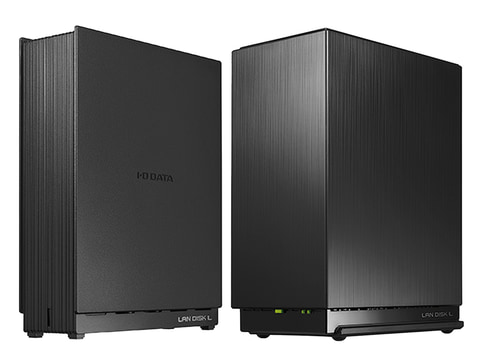
Kiểm tra nhanh khi tốc độ truyền tải của I-O DATA (LAN DISK) bị chậm
Những điểm cần kiểm tra trước tiên sẽ được tóm tắt ở đây. Nếu bạn muốn cải thiện tốc độ mà không cần quan tâm đến lý thuyết chi tiết, hãy ưu tiên kiểm tra những điểm này.
- Xác nhận xem cổng LAN đang ở kết nối 100Mbps hay không (cần 1Gbps)
- Xác nhận xem cáp LAN có CAT5e trở lên không
- Xác nhận xem PC và LAN DISK đã kết nối dưới cùng một router chưa
- Sử dụng SMB2/SMB3 chứ không phải SMB1 cũ
- Có đủ dung lượng trống trong HDD không (bao gồm phân mảnh)
- Không bị phần mềm chống virut quét trong thời gian thực
Các nguyên nhân chính khiến LAN DISK chậm
① Giới hạn tốc độ mạng vật lý
LAN DISK của I-O DATA hỗ trợ nhiều mẫu gigabit LAN (1Gbps). Nhưng thực tế,
- Router cũ
- Công tắc hỗ trợ 100Mbps
- Cáp LAN đã bị suy giảm
có thể là nguyên nhân khiến kết nối giảm xuống 100Mbps.
So sánh giá trị lý thuyết:
- 100Mbps → hiệu quả khoảng 10MB/s
- 1Gbps → hiệu quả khoảng 80–110MB/s
Nếu truyền tải tệp chỉ đạt khoảng 10MB/s, hãy nghi ngờ điểm này đầu tiên.
② Ảnh hưởng của hiệu suất HDD và cấu hình RAID
Hiệu suất HDD bên trong LAN DISK cũng rất quan trọng.
- Mẫu 5400rpm chậm hơn
- RAID1 an toàn nhưng hơi giảm tốc độ
- Phân mảnh và suy giảm do sử dụng lâu dài
Đặc biệt trong môi trường nhiều người truy cập đồng thời, HDD có thể trở thành nút thắt cổ chai.
③ Vấn đề cài đặt SMB
Việc truyền thông giữa Windows và LAN DISK thường sử dụng giao thức SMB.
Nếu sử dụng SMB1 với cài đặt cũ,
- Hiệu suất truyền thông kém
- Có rủi ro bảo mật
Nếu có thể, hãy thay đổi sang SMB2 hoặc SMB3.
④ Giới hạn hiệu suất CPU
Mô hình nhập cảnh của LAN DISK có thể có CPU yếu.
- Kích hoạt truyền thông mã hóa
- Thực hiện sao lưu đồng thời
- Kích hoạt chức năng máy chủ đa phương tiện
Nếu tất cả những điều này hoạt động đồng thời, nó có thể dẫn đến tỷ lệ sử dụng CPU 100% và làm giảm tốc độ.
Giải pháp căn bản để cải thiện tốc độ
Tối ưu hóa mạng
- Đồng bộ tất cả các thiết bị để hỗ trợ gigabit
- Nếu đi qua hệ thống công tắc, hãy đảm bảo nó cũng hỗ trợ 1Gbps
- Nếu có thể, kết nối trực tiếp PC với LAN DISK dưới cùng một công tắc
Bật khung Jumbo
Nếu là mẫu tương thích, thiết lập MTU9000 có thể cải thiện hiệu suất truyền tải. *Điều này phụ thuộc vào việc tất cả các thiết bị phải hỗ trợ.
Thay đổi sang mô hình hỗ trợ SSD cache
Đối với mục đích kinh doanh, việc chuyển sang NAS tích hợp SSD cũng hiệu quả.
Giải pháp thay thế trong trường hợp vẫn chậm
Nếu việc chia sẻ tệp lớn quá nặng, sử dụng dịch vụ tải lên ngoài cũng là một phương án hữu ích.
Ví dụ, UploadF cung cấp,
- Hỗ trợ cả PC và điện thoại thông minh
- Cho phép tải lên bằng cách kéo và thả
- Có thể sử dụng miễn phí
- Cho phép tải lên tối đa 100 tệp cùng một lúc
- Có chức năng xóa riêng lẻ
Ngay cả khi LAN DISK gặp đông đúc, có thể sử dụng cho việc chia sẻ dữ liệu lớn tạm thời. Điều này cũng hữu ích khi giao dịch với bên ngoài.
Triệu chứng cần chú ý
- Tốc độ truyền chỉ đạt khoảng 5–10MB mỗi giây
- Tốc độ thay đổi đột ngột trong quá trình sao chép
- Phát video bị giật
- Chờ vài giây khi truy cập
Nguyên nhân có thể là nút thắt cổ chai trong mạng hoặc HDD.
Tóm tắt
Nguyên nhân chính khiến LAN DISK I-O DATA chậm là:
- Đang ở chế độ kết nối 100Mbps
- Giới hạn hiệu suất HDD
- Vấn đề cài đặt SMB
- Quá tải CPU
Trong trường hợp đầu tiên, ưu tiên chính là kiểm tra tốc độ mạng.
Nếu vấn đề vẫn không được cải thiện, hãy sử dụng các dịch vụ đám mây hoặc uploadf.com như một trình tải lên miễn phí để nâng cao hiệu quả công việc.
Nếu phân loại nguyên nhân đúng cách, trong nhiều trường hợp, có thể cải thiện trước khi mua phần cứng mới. Hãy kiểm tra từng điểm một nhé.