File Uploader
Paano Magbahagi ng Screenshot ng GTA6
Kapag naglalaro ng GTA6 (Grand Theft Auto VI), maraming pagkakataon na talagang gusto mong kumuha ng screenshot.
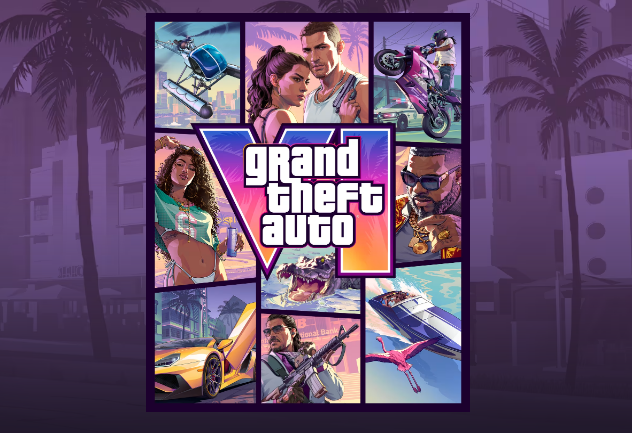
Maaaring gusto mong kuhaan ang iyong paboritong sasakyan, o ang mga larawan ng mga tauhang si Jason at Lucia, o itala ang malawak na tanawin ng Leonida State, at ang pagbabahagi ng mga larawan na kuha sa laro kasama ang iyong mga kaibigan ay isa sa mga kasiyahan.
Ngunit, pagkatapos mong kumuha ng screenshot, mayroon ka bang mga pagkakataon na nainis ka sa mga ganitong bagay?
- Nais mong ipadala ang mga larawang kuha mula sa gaming console papunta sa iyong smartphone
- Nais mong ipadala ang mga screenshot sa iyong mga kaibigan nang sama-sama
- Nais mong ayusin ang mga larawan bago ito ipost sa SNS
- Nais mong ibahagi ang maraming larawan nang hindi binabawasan ang kalidad
- Nais mong ipakita ang mga larawan sa mga gaming buddies lamang
Ang mga screenshot ng GTA6 ay maaaring ma-save at maibahagi gamit ang capture function ng PS5 at Xbox.
Gayundin, kung nais mong magpadala ng maramihang mga larawan nang sabay, makakabuti rin ang paggamit ng file sharing service.
Paano Kumuha at Magbahagi ng Screenshot ng GTA6 sa PS5
Sa PS5, maaari mong gamitin ang create button ng DualSense controller upang kumuha ng screenshot.
Ang mga pangunahing hakbang ay ang mga sumusunod.
- Habang naglalaro ng GTA6, pindutin ang create button ng controller
- Piliin ang “Kumuha ng Screenshot”
- Suriin ang kuha na larawan sa media gallery
- Piliin ang larawang nais mong ibahagi at ipadala
Gayundin, sa pamamagitan ng paggamit ng PlayStation App, maaari mong suriin ang mga screenshot na kuha sa PS5 mula sa iyong smartphone.
Kung i-enable mo ang auto-uploading ng mga capture, ang mga screenshot na akma ay awtomatikong mai-upload.
Sa smartphone, maaari mong buksan ang “Library” ng PlayStation App at “Capture” upang i-save ang mga larawan o gamitin ang kaukulang app para ibahagi.
Tandaan na ang mga capture na maaaring suriin sa app ay para lamang sa loob ng 14 na araw mula nang ito ay nilikha sa PS5. Kung nais mong itago ang mga larawan nang mas mahaba, i-download ito sa iyong smartphone.
Para sa karagdagang impormasyon, ang official na guide ng PlayStation para sa capture sharing ay makakatulong rin.
Paano Kumuha at Magbahagi ng Screenshot ng GTA6 sa Xbox
Sa Xbox Series X|S, maaari mo ring gamitin ang capture function ng console upang kumuha ng screenshot.
Kung may controller na may Share button, maaari kang kumuha ng larawan sa pamamagitan ng isang pindot lamang ng button.
Ang mga kuhang larawan ay maaaring suriin sa mga sumusunod na hakbang.
- Pindutin ang Xbox button ng controller
- Buksan ang “Capture and Share”
- Piliin ang larawan mula sa “Recent Captures”
- Piliin ang patutunguhan mula sa menu ng sharing
Gamit ang Xbox app, maaari mo ring suriin at i-save ang mga na-upload na screenshot mula sa iyong smartphone.
Kung itinatago mo na ang mga larawang nakuha sa smartphone, madali na ring ipadala ito sa iyong mga kaibigan sa pamamagitan ng LINE o Discord.
Paano Magpadala ng Maraming Screenshot ng GTA6 nang Sama-sama
Para sa isang screenshot lamang, sapat na ang paggamit ng sharing feature ng gaming console o SNS.
Ngunit kung maraming larawan ng GTA6 ang nakuha mo, maaaring maging nakakainis na piliin ang bawat isa at ipadala.
Halimbawa, kung gusto mong ipakita ang mga larawan tulad ng mga sumusunod sa iyong mga kaibigan.
- Screenshot ng paborito mong sasakyan
- Larawan ng magandang tanawin na natagpuan mo sa laro
- Larawan ni Jason o Lucia
- Mga tala ng mga interesting na bug o kakaibang kaganapan
- Larawan na kuha habang naglalaro kasama ang mga kaibigan online
Kung nais mong ibahagi ang mga ganitong mga larawan nang sama-sama, makakabuti ang paggamit ng file uploader.
Sa pamamagitan ng pag-upload ng mga larawan nang sabay at pagbuo ng URL para sa sharing, maaari mo itong ipadala sa iyong mga kaibigan.
Hindi kinakailangan ng recipient na mag-register o gumamit ng parehong gaming console.
Paggamit ng Libreng File Sharing Service na "UploadF"
Kung nais mong ibahagi ang maraming screenshot nang sabay, ang libreng file uploader na UploadF ay sobrang kapaki-pakinabang.
Ang UploadF ay isang web service kung saan maaari kang mag-upload at magbahagi ng mga file mula sa browser. Hindi lamang ito para sa mga PC kundi pati na rin sa smartphones, kaya maaari itong gamitin upang ibahagi ang mga larawan na inilipat mula sa gaming console patungong smartphone.
Paano ito gamitin? Madali lamang.
- Mag-access sa UploadF
- Piliin ang mga screenshot na nais mong ibahagi
- Simulan ang pag-upload
- Kopyahin ang ibinigay na sharing URL
- Ipadala ang URL sa iyong mga kaibigan sa LINE o Discord
Ganoon lang kadali upang maibahagi ang mga larawan.
Ang UploadF ay may mga ganitong katangian:
- Ganap na libreng gamitin
- Suportado ang parehong PC at smartphone
- Maaaring mag-upload sa pamamagitan ng drag & drop
- Hanggang 100 files ang maaaring i-upload nang sabay-sabay
- Ang oras ng pag-save ay maaaring itakda mula 1 araw hanggang walang limit
- Suportado ang pag-set ng password
- Posibleng burahin ang mga individual na file
Sobrang kaginhawaan ang sabay-sabay na pag-upload ng maramihang file.
Pagsamahin ang mga screenshot na kinuha at piliin ito para hindi mo na kailangan pang mag-generate ng sharing URL para sa bawat isa.
Gayundin, maaari mong itakda ang oras ng pag-save kaya't madaling gamitin ito kapag nais mong ipasa ang mga larawan sa mga kaibigan pansamantala.
Kung nais mo lamang ipakita ang mga larawan sa mga kaibigan, maaari mo itong ibahagi sa pamamagitan ng password setting.
Kapag kailangan mong ipasa ang mga screenshot ng laro, subukan ang UploadF.
Gamitin ang libreng file sharing service na UploadF
Mga Dapat Tandaan Kapag Nagbabahagi ng Screenshot
Kapag nagbahagi ka ng screenshot ng laro, mayroon ilang mga punto na dapat isaalang-alang.
Panatilihin ang Kalidad ng Imahe
Sa ilang SNS o messaging apps, maaaring awtomatikong ma-compress ang mga larawan kapag ipinapadala.
Ang mga screenshot ng GTA6 na kuha sa mataas na kalidad ay posibleng hindi makita nang maayos sa compression.
Kung nais mong panatilihin ang kalidad, mas mabuting ipadala ang mga larawan bilang files o gumamit ng file sharing service.
Suriin ang mga Larawang Ipinapasa
Maaaring may nakuhang impormasyon sa user name o friend details sa mga screenshot.
Kung ito ay ipapakita sa publiko, siguruhing walang personal na impormasyon o mga bagay na hindi mo nais ipakita.
Kung kinakailangan, maaari mong gamitin ang image editing tool upang lagyan ito ng mosaic.
Maging Maingat sa Paggamit ng Sharing URL
Ang URL na inisyu ng file sharing service ay maaaring maipasa ng tumanggap sa iba pang tao.
Kung nais mong ipakita ang mga larawan sa piling kaibigan lamang, isaalang-alang ang pag-set ng password upang maging maingat sa saklaw ng sharing.
Buod: Nakakatulong din ang File Uploader para sa Pagbabahagi ng Screenshot ng GTA6
Ang mga screenshot na kuha sa GTA6 ay maaaring ma-save sa smartphone o mai-post sa SNS gamit ang sharing function ng PS5 at Xbox.
Samantala, kung nais mong magpadala ng maraming larawan nang sama-sama o nais ibahagi ang mga ito nang hindi binabawasan ang kalidad, maaari mong gamitin ang file uploader.
Gamit ang UploadF, maaari kang mag-upload ng hanggang 100 file nang sabay-sabay nang libre at ito ay madaling maibahagi kapag ipinadala ang URL.
Subukan mong ibahagi ang iyong mga paboritong screenshot na kuha sa loob ng laro sa iyong mga kaibigan o gaming buddies.
Top Tulong Kontak 🌐Language