ตัวอัปโหลดไฟล์
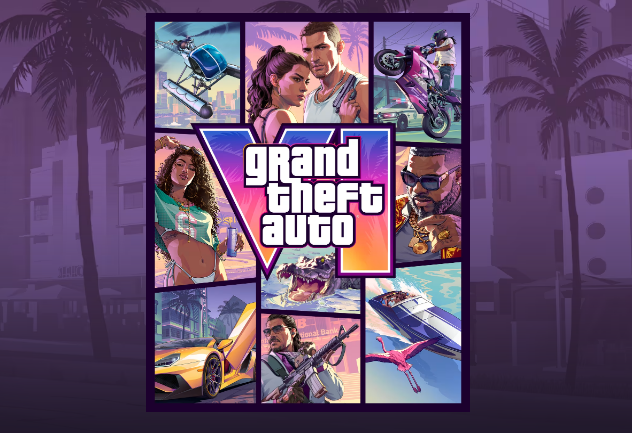
วิธีแชร์ภาพหน้าจอใน GTA6
เมื่อเล่น GTA6 (Grand Theft Auto VI) จะมีช่วงเวลาหลายครั้งที่คุณอาจอยากถ่ายภาพหน้าจอ.
การถ่ายภาพรถคันที่ชอบ หรือถ่ายภาพตัวละครอย่างเจสันหรือลูเซีย รวมถึงการบันทึกทิวทัศน์กว้างใหญ่ของลีโอนิดาสรัฐ การแบ่งปันภาพที่ถ่ายในเกมกับเพื่อนก็เป็นความสนุกอย่างหนึ่ง.
แต่ถ้าหลังจากถ่ายภาพหน้าจอ คุณเคยมีปัญหาเช่นนี้ไหม.
- ต้องการส่งภาพที่ถ่ายจากเครื่องเกมไปยังสมาร์ทโฟน
- ต้องการส่งภาพหน้าจอให้เพื่อนหลายๆ ภาพพร้อมกัน
- ต้องการจัดระเบียบภาพก่อนโพสต์ในโซเชียลมีเดีย
- ต้องการแชร์ภาพหลายใบโดยไม่ลดคุณภาพ
- ต้องการแสดงภาพเฉพาะกับเพื่อนที่เล่นเกมเท่านั้น
ภาพหน้าจอใน GTA6 สามารถบันทึกและแชร์ได้โดยใช้ฟังก์ชันการจับภาพของ PS5 และ Xbox.
นอกจากนี้ หากต้องการส่งภาพหลายภาพพร้อมกันก็สามารถใช้บริการแชร์ไฟล์ได้.
วิธีถ่ายภาพหน้าจอใน GTA6 บน PS5 และแชร์
ใน PS5 สามารถใช้ปุ่ม Create บน DualSense คอนโทรลเลอร์เพื่อถ่ายภาพหน้าจอ.
ขั้นตอนพื้นฐานมีดังนี้.
- ขณะเล่น GTA6 ให้กดปุ่ม Create บนคอนโทรลเลอร์
- เลือก "ถ่ายภาพหน้าจอ"
- ตรวจสอบภาพที่ถ่ายใน Media Gallery
- เลือกภาพที่ต้องการแชร์และส่งไป
นอกจากนี้ หากใช้ PlayStation App คุณสามารถตรวจสอบภาพหน้าจอที่ถ่ายจาก PS5 ทางสมาร์ทโฟนได้.
หากเปิดใช้งานการอัปโหลดโดยอัตโนมัติไว้ก่อน ภาพหน้าจอที่จับได้จะถูกอัปโหลดโดยอัตโนมัติ.
ในสมาร์ทโฟน คุณสามารถเปิด "ห้องสมุด" จาก PlayStation App แล้วเข้าไปที่ "การจับภาพ" เพื่อบันทึกภาพหรือนำไปแชร์ด้วยแอปที่รองรับ.
โปรดทราบว่า การจับภาพที่สามารถตรวจสอบได้จากแอปมีระยะเวลา 14 วันหลังจากที่ทำการสร้างใน PS5 สำหรับภาพที่ต้องการจัดเก็บในระยะยาวให้ดาวน์โหลดไปยังสมาร์ทโฟนหรืออุปกรณ์อื่น ๆ.
สำหรับข้อมูลเพิ่มเติม สามารถดูจากคู่มือการแชร์การจับภาพจาก PlayStation อย่างเป็นทางการ.
วิธีถ่ายภาพหน้าจอใน GTA6 บน Xbox และแชร์
ใน Xbox Series X|S ก็สามารถใช้ฟังก์ชันการจับภาพของเครื่องในการถ่ายภาพหน้าจอได้เช่นกัน.
หากคอนโทรลเลอร์มีปุ่ม Share ก็สามารถถ่ายภาพได้ด้วยการกดแค่ปุ่มเดียว.
สามารถตรวจสอบภาพที่ถ่ายได้ด้วยขั้นตอนดังนี้.
- กดปุ่ม Xbox บนคอนโทรลเลอร์
- เปิด "จับภาพและแชร์"
- เลือกภาพจาก "จับภาพล่าสุด"
- เลือกปลายทางสำหรับการแชร์ในเมนูแชร์
หากใช้ Xbox App คุณสามารถตรวจสอบและบันทึกภาพหน้าจอที่อัปโหลดแล้วได้จากสมาร์ทโฟน.
หากบันทึกภาพที่ถ่ายไปยังสมาร์ทโฟน คุณสามารถส่งให้เพื่อนผ่าน LINE หรือ Discord ได้อย่างง่ายดาย.
วิธีส่งภาพหน้าจอ GTA6 หลายภาพพร้อมกัน
หากเป็นภาพหน้าจอใบเดียว การแชร์ผ่านฟังก์ชันแชร์ของเครื่องเกมหรือโซเชียลมีเดียก็เพียงพอแล้ว.
แต่ถ้าหากคุณถ่ายภาพ GTA6 หลายภาพ การเลือกส่งทีละภาพอาจจะยุ่งยาก.
ตัวอย่างเช่น เมื่อคุณต้องการให้เพื่อนดูภาพต่อไปนี้.
- ภาพหน้าจอของรถคันโปรด
- ภาพสถานที่สวยงามที่ค้นพบในเกม
- ภาพถ่ายเจสันและลูเซีย
- บันทึกเหตุการณ์แปลกที่เกิดขึ้นหรือบั๊กที่น่าสนใจ
- ภาพที่ถ่ายขณะเล่นกับเพื่อนออนไลน์
หากต้องการแชร์ภาพเหล่านี้พร้อมกัน ขอแนะนำให้ใช้ไฟล์อัพโหลด.
เพียงอัปโหลดภาพและสร้าง URL สำหรับการแชร์ เท่านี้คุณก็สามารถส่ง URL ให้เพื่อนเพื่อให้เขาได้รับไฟล์ได้แล้ว.
ไม่ต้องขอให้ผู้รับลงทะเบียนบัญชีหรือใช้เครื่องเกมร่วมกัน.
ใช้บริการแชร์ไฟล์ฟรี "UploadF"
หากต้องการแชร์ภาพหน้าจอหลายๆ ภาพ การใช้บริการอัปโหลดไฟล์ฟรีUploadFจะสะดวกมาก.
UploadF เป็นบริการเว็บที่ให้คุณอัปโหลดไฟล์และแชร์จากเบราว์เซอร์ สามารถใช้ได้ทั้ง PC และสมาร์ทโฟน ดังนั้นการแชร์ภาพที่ย้ายจากเครื่องเกมไปยังสมาร์ทโฟนก็สามารถทำได้ง่าย.
การใช้งานก็ง่าย.
- เข้าถึง UploadF
- เลือกภาพหน้าจอที่ต้องการแชร์
- เริ่มอัปโหลด
- คัดลอก URL ที่ออกให้
- ส่ง URL ให้เพื่อนผ่าน LINE หรือ Discord
เพียงเท่านี้ก็สามารถแชร์ภาพได้.
UploadF มีคุณลักษณะดังนี้.
- ใช้งานฟรีโดยสมบูรณ์
- รองรับทั้ง PC และสมาร์ทโฟน
- อัปโหลดได้โดยการลากและวาง
- สามารถอัปโหลดได้สูงสุด 100 ไฟล์ในคราวเดียว
- ระยะเวลาการเก็บรักษาสามารถตั้งค่าได้ตั้งแต่ 1 วันถึงไม่จำกัด
- รองรับการตั้งค่ารหัสผ่าน
- สามารถลบไฟล์แต่ละไฟล์ได้
ความสะดวกคือการอัปโหลดไฟล์หลายไฟล์พร้อมกัน.
เมื่อเลือกภาพหน้าจอที่ถ่ายไว้รวมกัน คุณไม่จำเป็นต้องสร้าง URL สำหรับแชร์ทีละภาพ.
นอกจากนี้ ด้วยการตั้งค่าระยะเวลาการเก็บรักษา คุณจึงใช้บริการนี้ได้ง่ายหากต้องการส่งภาพให้เพื่อนชั่วคราว.
หากต้องการแชร์ภาพกับเพียงเพื่อน คุณสามารถตั้งค่ารหัสผ่านเพื่อแชร์.
เมื่อคุณต้องการแบ่งปันภาพหน้าจอของเกมทั้งหมด อย่าลืมใช้ UploadF.
ข้อควรระวังเมื่อแชร์ภาพหน้าจอ
เมื่อแชร์ภาพหน้าจอของเกม มีบางจุดที่คุณควรต้องระมัดระวัง.
รักษาคุณภาพของภาพ
โซเชียลมีเดียหรือแอปส่งข้อความบางแห่งอาจจะทำการบีบอัดภาพอัตโนมัติในขณะส่ง.
ภาพหน้าจอที่ถ่ายในคุณภาพสูงจาก GTA6 อาจถูกบีบอัดทำให้รายละเอียดลดลงได้.
ถ้าต้องการรักษาคุณภาพ ควรส่งภาพเป็นไฟล์หรือนำเข้าบริการแชร์ไฟล์.
ตรวจสอบภาพที่จะแชร์
ภาพหน้าจออาจมีชื่อผู้ใช้หรือข้อมูลเพื่อนจากในเกมถ่ายติดอยู่ด้วย.
ถ้าจะเผยแพร่กับผู้คนจำนวนมาก ควรตรวจสอบว่าไม่มีข้อมูลส่วนตัวหรือข้อมูลที่ไม่ต้องการแสดง.
หากจำเป็น คุณสามารถใช้เครื่องมือแก้ไขภาพเพื่อทำการเบลอได้.
ระมัดระวังในเรื่อง URL ที่แชร์
URL ที่บริการแชร์ไฟล์ออกให้ อาจถูกส่งต่อโดยผู้รับไปยังคนอื่น.
หากต้องการให้เฉพาะเพื่อนที่เฉพาะเจาะจงเห็นภาพ ควรตั้งค่ารหัสผ่านหรือระมัดระวังในการแชร์.
สรุป: การแชร์ภาพหน้าจอ GTA6 ใช้ไฟล์อัพโหลดก็สะดวก
ภาพหน้าจอที่ถ่ายใน GTA6 สามารถบันทึกในสมาร์ทโฟนหรือโพสต์บนโซเชียลมีเดียได้โดยใช้ฟังก์ชันแชร์ของ PS5 และ Xbox.
แต่หากต้องการส่งภาพจำนวนมากไปยังเพื่อน หรือต้องการแชร์โดยคงคุณภาพไว้ ก็สามารถใช้บริการไฟล์อัพโหลด.
ด้วย UploadF คุณสามารถอัปโหลดได้ฟรีสูงสุด 100 ไฟล์พร้อมกันและแชร์ได้เพียงส่ง URL ที่ออกให้.
ลองแชร์ภาพหน้าจอที่ถ่ายจากเกมที่ชอบให้กับเพื่อนหรือกลุ่มเพื่อนในเกมของคุณดูไหม.
คลิกที่นี่เพื่อใช้ UploadF (ฟรี)
หน้าแรก ช่วยเหลือ ติดต่อ 🌐Language