Nahrávač súborov
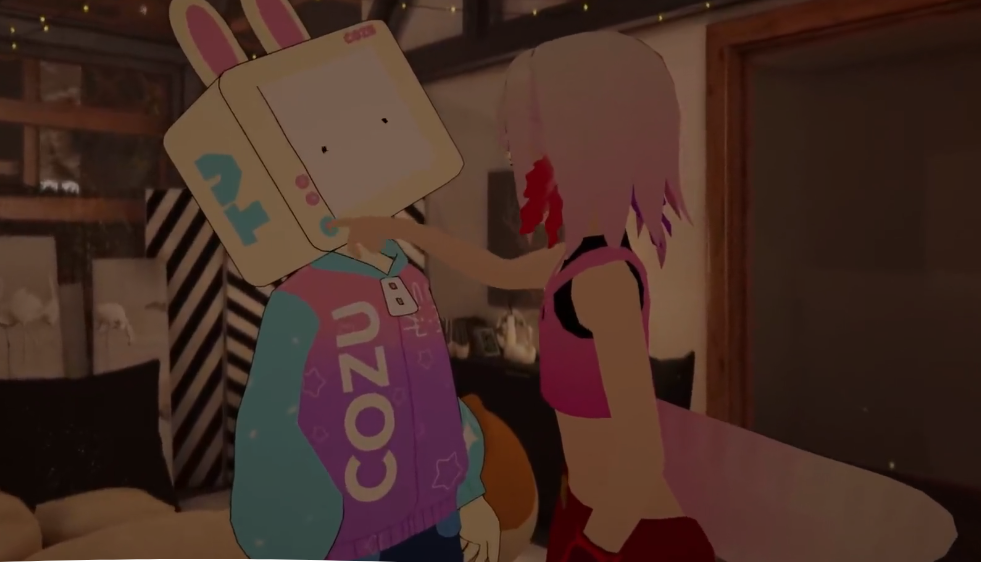
Ako je možné, že sa pri nahrávaní avatarov vo VRChat vyskytujú chyby?
Vo VRChat sa na nahrávanie avatarov používa Unity a VRChat SDK, ale nie je nezvyčajné, že sa počas procesu objavia chyby.
Príčina chýb nie je len jedna; môže to byť nesprávna verzia Unity, chyby v SDK, chyba v nastavení avatarov, problémy s Blueprint ID, a ďalšie.
Je dôležité začať s dekompozíciou problému a overiť každú možnú príčinu.
Kontrolný zoznam, ktorý by ste mali skontrolovať ako prvé
- Overiť, či VRChat Creator Companion (VCC) je aktuálny
- Overiť, či používate odporúčanú verziu Unity od VRChat
- Overiť, či sa v Unity Console nezobrazujú červené chyby
- Pred Build & Publish skontrolovať, či zostali nejaké Validation chyby
- Overiť, či je Avatar Descriptor správne nastavený
- Deaktivovať nepoužívané avatary z Hierarchy
- Odpojiť Blueprint ID a pokúsiť sa znova nahradiť
- Vyskúšať rovnaký avatar v inom novom projekte
Červené chyby zobrazené v Unity Console sú obzvlášť dôležité. Žlté varovania môžete občas ignorovať, ale ak sú prítomné červené chyby, väčšinou to znemožňuje nahrávanie.
Rozdielna verzia Unity
Jednou z najčastejších príčin problémov.
Vo VRChat sú stanovené podporované verzie Unity. Aktualizácia na najnovšiu verziu cez Unity Hub sa môže javiť dobre, ale paradoxne to môže spôsobiť, že sa avatar už nebude dať nahrávať.
Vždy používajte verziu Unity, ktorú odporúča VRChat.
Aktualizujte VRChat SDK a Creator Companion
Používanie starého SDK môže spôsobiť rôzne chyby pri nahrávaní.
Aktualizovanie SDK a balíkov na najnovšiu verziu cez Creator Companion môže zlepšiť situáciu.
Na druhej strane boli hlásené aj problémy so niektorými verziami SDK, kde sa zobrazí úspešné nahrávanie, ale v skutočnosti sa to neprejaví.
Skontrolujte chyby v Unity Console
Ak sa zobrazí Build Failed, najprv otvorte Unity Console.
Ak existujú chyby Missing Script alebo Shader, alebo kompilácie, nahrávanie nebude úspešné, pokým sa tieto problémy nevyriešia.
Najmä ak ste do zakúpeného avataru implementovali viac nástrojov alebo gimmickov, môže existovať konflikt.
Obnovte Blueprint ID
Ak je Blueprint ID poškodené, môže pomôcť spustiť detachment a znova nahradiť avatar ako nový Blueprint.
To isté platí, ak existujú duplicitné alebo zvyšné Blueprint ID od iných používateľov.
Overte Avatar Descriptor
Ak nie je nastavený Avatar Descriptor, samotný proces Build & Publish sa nemôže uskutočniť.
Vyberte príslušný objekt v Hierarchy a skontrolujte, či existuje komponent Avatar Descriptor.
Odstráňte Validation chyby
VRChat SDK má Validation funkciu.
Rôzne problémy ako počet polygonov, využitie pamäte a chyby v nastavení sa môžu zobraziť, preto je potrebné opraviť chybové položky.
V poslednej dobe bola zavedená aj kontrola bezpečnosti na serveri, kde niektoré problémy s avatarom môžu brániť ich použitiu aj po úspešnom nahratí.
Ak sa zobrazuje "Security Checks Failed"
Ak sa po nahraní zobrazí "Security Checks Failed", znamená to, že ste narazili na bezpečnostnú kontrolu na serveri.
- Aktualizujte SDK na najnovšiu verziu
- Skúste odstrániť špeciálne nástroje alebo hacknuté skripty
- Skontrolujte využitie pamäte a optimalizáciu
Niekedy stačí znovu nahráť s najnovšou SDK a problém sa vyrieši.
Chyby súvisiace so thumbnailom
V súčasnosti boli hlásené prípady, keď došlo k zlyhaniu generovania obrázkov thumbnailov, čo bráni nahrávaniu.
Znova fotografovať s Capture From Scene alebo upraviť nastavenie obrázku môže zlepšiť situáciu.
Vyskúšajte nový projekt
Ak neviete, čo je problémom, vytvorte nový projekt pre avatar a pokúste sa ho nahrať samostatne.
Ak je nahrávanie úspešné, je možné, že konflikty sú spôsobené aktívami alebo nástrojmi v existujúcom projekte.
Zdieľanie chybových hlásení urýchli riešenie problémov
Zdieľovaním obsahu z Unity Console alebo screenshotov sa môže ľahšie identifikovať problém.
Nielen obrázky, ale aj logy z Console alebo Editor.log môžu urýchliť nájdenie riešenia.
V takýchto prípadoch odporúčame UploadF.
Môžete ho používať bezplatne z PC aj mobilu, a nahrávanie je jednoduché pomocou drag & drop. Okrem screenshotov môžete zdieľať aj logové súbory, a funkcia nastavenia hesla a odstránenia sú tiež užitočné, ak by ste chceli bezpečne zdieľať informácie s VRChat komunitou alebo podporou.
Ako bonus, ak by ste pred zdieľaním obrázky chceli rozmazať, môžete využiť online funkcie na úpravu obrázkov.
Zhrnutie
Chyby pri nahrávaní avatarov vo VRChat môžu vzniknúť z rôznych faktorov, ako sú Unity, SDK, a nastavenia avatarov.
Najprv skontrolujte verziu Unity a SDK a vyriešte červené chyby v Unity Console.
Ak sa problém stále nevyrieši, vyskúšajte test na novom projekte alebo znovu vytvorte Blueprint.
Keď zdieľate chybové hlásenia, zdieľovanie screenshotov alebo logových súborov cez UploadF vám pomôže získať rady od okolia.