Nahrávač súborov
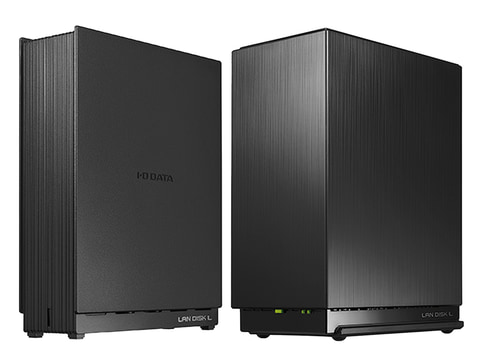
Okamžité kontroly, keď je rýchlosť prenosu I-O DATA (LAN DISK) pomalá
Tu sú body, ktoré by ste mali skontrolovať ako prvé. Ak chcete okamžite zlepšiť rýchlosť, uprednostnite tieto overenia pred podrobnými vysvetleniami.
- Skontrolujte, či je LAN port pripojený na 100Mbps (povinné 1Gbps)
- Skontrolujte, či je LAN kábel CAT5e alebo vyšší
- Reagujte, či je PC a LAN DISK pripojené na rovnakom routeri
- Ako prvé nepoužívajte starý SMB1, ale SMB2/SMB3
- Skontrolujte, či nie je príliš málo voľného priestoru na HDD (vrátane fragmentácie)
- Skontrolujte, či nie je antivírusový softvér v režime reálneho času na skenovanie
Hlavné dôvody, prečo je LAN DISK pomalý
① Obmedzenie rýchlosti fyzickej siete
I-O DATA LAN DISK podporuje veľa modelov gigabit LAN (1Gbps). Avšak v praxi,
- Starší router
- Switch podporujúci 100Mbps
- Degradovaný LAN kábel
môže spôsobiť, že sa pripojenie zníži na 100Mbps.
Porovnanie teoretických hodnôt:
- 100Mbps → skutočná rýchlosť približne 10MB/s
- 1Gbps → skutočná rýchlosť približne 80–110MB/s
Ak sú rýchlosti copy na úrovni 10MB za sekundu, najskôr skontrolujte tento aspekt.
② Vplyv výkonu HDD a RAID konfigurácie
Výkon HDD vo vnútri LAN DISK je rovnako dôležitý.
- Modely 5400rpm sú pomalé
- RAID1 je bezpečný, ale s malým poklesom rýchlosti
- Fragmentácia a degradácia pri dlhodobom používaní
Osobitne v prostredí, kde je viac používateľov s prístupom naraz, HDD sa stáva úzkym hrdlom.
③ Problémy s nastavením SMB
Komunikácia medzi Windows a LAN DISK zvyčajne využíva SMB protokol.
Pokud používate staré nastavenia s SMB1,
- efektivita komunikácie je nízka
- možné bezpečnostné riziko
Ako je to možné, prosím, prepnite na SMB2 alebo SMB3.
④ Limity výkonnosti CPU
Vstupné modely LAN DISK môžu mať slabý CPU.
- Aktivovaný šifrovaný prenos
- Prebiehajúce zálohovanie
- Funkcia mediálneho servera zapnutá
Keď sú tieto funkcie spustené naraz, CPU sa dostane na 100% a rýchlosť klesne.
Metódy na zásadné zvýšenie rýchlosti
Optimalizujte sieť
- Unifikujte všetky zariadenia na gigabitové zdroje
- Ak prechádzate cez switch, uistite sa, že aj ten je podporovaný na 1Gbps
- Ako je to možné, pripojte PC a LAN DISK priamo na rovnaký hub
Aktivujte jumbo rámce
Pokiaľ sú zariadenia kompatibilné, nastavenie MTU9000 môže zlepšiť efektivitu prenosu. ※Predpokladá sa podpora všetkých zariadení.
Zmeňte na model s SSD cache
Ak je určené na pracovnú činnosť, prechod na NAS s integrovaným SSD môže byť účinný.
Alternatívne opatrenia, ak je stále pomalé
Ako alternatívu, ak je zdieľanie súborov s veľkou kapacitou príliš pomalé, môžete účinne využiť externé služby na nahrávanie.
Napríklad UploadF ponúka,
- podporu pre PC a smartfóny
- možnosť drag-and-drop pre nahrávanie
- bezplatné použitie
- umožňuje nahrávanie až 100 súborov súčasne
- funkcia individuálneho odstránenia
Aj keď je LAN DISK preťažený, môžete ho využiť na dočasné zdieľanie veľkých dát. Je to praktické aj pre interakciu s externými subjektmi.
Príznaky, na ktoré si treba dávať pozor
- Príjem dosahuje iba 5–10MB za sekundu
- Rýchlosť kolíše extrémne počas kopírovania
- Prehrávanie videa sa zasekáva
- Na prístup čakáte niekoľko sekúnd
Toto sú pravdepodobne úzke hrdlo siete alebo HDD.
Zhrnutie
Dôvody pomalej prevádzky I-O DATA LAN DISK sú predovšetkým:
- Pripojenie na 100Mbps
- Limity výkonu HDD
- Problémy s nastavením SMB
- Preťaženie CPU
Prvým krokom je overiť rýchlosť siete.
Ak sa to stále nezlepšuje, môžete zvážiť použití cloudových služieb alebo uploadf.com, ktoré nezaťažujú vašu pracovnú efektivitu.
Ak správne identifikujete príčiny, vo väčšine prípadov je možné ich vylepšiť pred nákupom nového hardvéru. Určite všetko skontrolujte krok za krokom.