آپلودر فایل
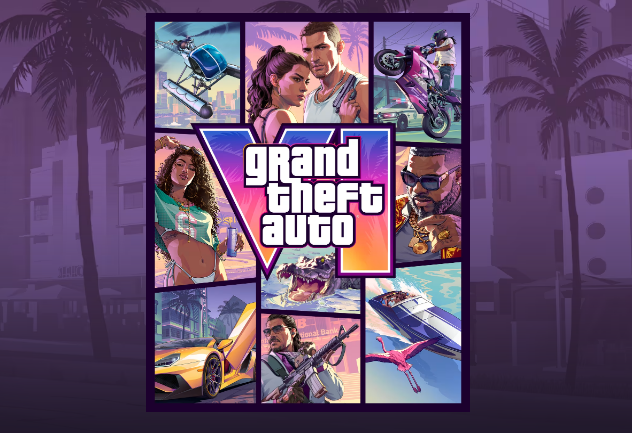
چگونه اسکرین شاتهای GTA6 را به اشتراک بگذاریم
وقتی که GTA6 (گرانید Theft Auto VI) را بازی میکنید، موقعیتهای زیادی وجود دارد که شما را وسوسه میکند تا اسکرین شات بگیرید.
عکاسی از ماشین مورد علاقهتان، گرفتن عکس از قهرمانها مانند جیسون و لوشیا، یا ثبت مناظر وسیع ایالت لئونیدا، به اشتراک گذاری تصاویری که در بازی گرفتهاید با دوستان نیز یکی از لذتهاست.
اما، آیا تاکنون بعد از گرفتن اسکرین شات با مشکلاتی مواجه شدهاید؟
- میخواهید تصاویری که با کنسول بازی گرفتهاید را به موبایلتان بفرستید
- میخواهید چندین اسکرین شات را به یک دوست ارسال کنید
- میخواهید تصاویر را قبل از ارسال به شبکههای اجتماعی مرتب کنید
- میخواهید چندین تصویر را بدون کاهش کیفیت به اشتراک بگذارید
- میخواهید فقط به دوستانتان تصاویر را نشان دهید
اسکرین شاتهای GTA6 میتوانند با استفاده از قابلیتهای ضبط PS5 یا Xbox ذخیره و به اشتراک گذاشته شوند.
همچنین، اگر میخواهید چندین تصویر را به صورت همزمان ارسال کنید، استفاده از خدمات به اشتراک گذاری فایل نیز روشی راحت است.
چگونه اسکرین شاتهای GTA6 را در PS5 بگیریم و به اشتراک بگذاریم
در PS5، میتوانید با استفاده از دکمه Create کنترلر DualSense اسکرین شات بگیرید.
مراحل اساسی به شرح زیر است:
- در حین بازی GTA6 دکمه Create روی کنترلر را فشار دهید
- گزینه "گرفتن اسکرین شات" را انتخاب کنید
- تصاویری که گرفتهاید را در گالری مدیای خود بررسی کنید
- تصویری که قصد دارید به اشتراک بگذارید را انتخاب کرده و ارسال کنید
علاوه بر این، با استفاده از اپلیکیشن PlayStation، میتوانید اسکرین شاتهای گرفته شده در PS5 را از طریق گوشی هوشمند خود بررسی کنید.
اگر پیش از این بارگذاری خودکار ضبط را فعال کرده باشید، اسکرین شاتهای مربوطه به طور خودکار بارگذاری میشوند.
در سمت گوشی، میتوانید از طریق "کتابخانه" اپلیکیشن PlayStation به "ضبط" رفته و تصاویر را ذخیره کرده یا با استفاده از اپلیکیشنهای مربوطه به اشتراک بگذارید.
شایان ذکر است که ضبطهایی که در اپلیکیشن قابل مشاهده هستند، تنها به مدت ۱۴ روز از زمان ایجاد در PS5 در دسترس هستند.برای تصاویری که میخواهید برای مدت طولانی ذخیره کنید، حتماً آنها را به گوشی هوشمند خود دانلود کنید.
برای اطلاعات بیشتر، میتوانید بهراهنمای اشتراک گذاری Capture رسمی PlayStation مراجعه کنید.
چگونه اسکرین شاتهای GTA6 را در Xbox بگیریم و به اشتراک بگذاریم
در Xbox Series X|S، میتوانید با استفاده از قابلیت ضبط کنسول، اسکرین شات بگیرید.
اگر کنترلر شما دارای دکمه Share باشد، به سادگی با یک بار فشار دادن دکمه میتوانید تصویر بگیرید.
میتوانید تصاویر گرفته شده را با مراحل زیر بررسی کنید:
- دکمه Xbox روی کنترلر را فشار دهید
- گزینه "ضبط و به اشتراک گذاری" را باز کنید
- از "ضبطهای اخیر" تصویری را انتخاب کنید
- از منوی اشتراکگذاری مقصد ارسال را انتخاب کنید
با استفاده از اپلیکیشن Xbox، میتوانید اسکرین شاتهای بارگذاری شده را از طریق موبایل خود بررسی و ذخیره کنید.
اگر تصاویر گرفته شده را به گوشی هوشمند خود ذخیره کنید، ارسال آنها به راحتی با استفاده از LINE یا Discord به دوستانتان ممکن است.
چگونه چندین تصویر از GTA6 را به صورت همزمان ارسال کنیم
برای یک اسکرین شات، استفاده از قابلیت به اشتراک گذاری کنسول یا شبکههای اجتماعی کافی است.
اما اگر چندین تصویر از GTA6 گرفتهاید، انتخاب و ارسال آنها به صورت تکی ممکن است خسته کننده باشد.
به عنوان مثال، در شرایطی که میخواهید تصاویر زیر را به یک دوست نشان دهید:
- اسکرین شات از ماشین مورد علاقهتان
- عکسهایی از مناظر زیبایی که در بازی پیدا کردهاید
- تصاویری از جیسون و لوشیا
- ثبت باگهای جالب یا وقایع نادر
- تصاویری که در حین بازی آنلاین با دوستان گرفتهاید
در صورتی که میخواهید این تصاویر را به صورت گروهی به اشتراک بگذارید، استفاده از آپلودر فایل پیشنهاد میشود.
با یکی بار آپلود تصویر و تولید URL برای به اشتراک گذاری، تنها کافیست آن URL را برای دوستانتان بفرستید تا فایل را دریافت کنند.
احتیاجی به ثبت نام برای طرف مقابل و یا همراستا بودن با همان کنسول ندارد.
استفاده از خدمات اشتراک فایل رایگان «UploadF»
اگر میخواهید چندین اسکرین شات را به اشتراک بگذارید، آپلودر فایل رایگانUploadF بسیار مناسب است.
UploadF یک وبسرویس است که به شما امکان میدهد از طریق مرورگر فایلها را آپلود کرده و به اشتراک بگذارید. این سرویس نه تنها برای PC بلکه برای گوشی هوشمند نیز قابل استفاده است، بنابراین میتوانید تصاویری که از کنسول به گوشی منتقل کردهاید را به آسانی به اشتراک بگذارید.
روش استفاده نیز ساده است.
- به UploadF دسترسی پیدا کنید
- اسکرین شاتهایی که میخواهید به اشتراک بگذارید را انتخاب کنید
- آپلود را آغاز کنید
- URL اشتراکگذاری ایجاد شده را کپی کنید
- URL را با استفاده از LINE یا Discord برای دوستان ارسال کنید
اینها کافی است تا تصاویر را به اشتراک بگذارید.
UploadF ویژگیهای زیر را دارد:
- کاملاً رایگان است
- برای PC و گوشی هوشمند قابل استفاده است
- قابلیت آپلود با کشیدن و انداختن
- قادر به آپلود 100 فایل به طور همزمان
- مدت زمان ذخیرهسازی از یک روز تا نامحدود
- پشتیبانی از تنظیمات رمز عبور
- قابلیت حذف فایلهای فردی
ویژگی به خصوص مطلوب، آپلود همزمان چندین فایل است.
اگر تصاویری که گرفتهاید را به صورت گروهی انتخاب کنید، دیگر نیازی به تولید URL برای هر تصویر به صورت جداگانه نخواهید داشت.
همچنین میتوانید مدت زمان ذخیره سازی را تنظیم کنید، بنابراین در صورتی که میخواهید در یک مدت زمانی مشخص تصاویر را به دوستانتان ارائه دهید، این سرویس بسیار مناسب است.
حتی میتوانید برای تصاویری که فقط میخواهید به دوستان خاصی نشان دهید، رمز عبور تنظیم کنید.
زمانی که میخواهید از اسکرین شاتهای بازی به صورت جمعی به اشتراک بگذارید، حتماً از UploadF استفاده کنید.
استفاده از خدمات اشتراک فایل رایگان UploadF
نکاتی که باید هنگام به اشتراک گذاری اسکرین شاتها به خاطر داشته باشید
هنگام به اشتراک گذاری اسکرین شاتهای بازی، نکاتی وجود دارد که باید به آنها توجه کنید.
حفظ کیفیت تصویر
برخی از شبکههای اجتماعی یا اپلیکیشنهای پیامرسان ممکن است هنگام ارسال تصاویر به طور خودکار آنها را فشرده کنند.
اسکرین شاتهای GTA6 که با کیفیت بالا گرفتهاید ممکن است به دلیل فشردهسازی جزئیات آنها کاهش یابد.
اگر میخواهید کیفیت تصویر حفظ شود، بهتر است تصاویر را به صورت فایل ارسال کنید یا از سرویسهای اشتراک فایل استفاده کنید.
بررسی تصاویر به اشتراک گذاشته شده
ممکن است در اسکرین شاتها نام کاربری یا اطلاعات دوستان در بازی به نمایش درآمده باشد.
اگر قصد دارید این تصاویر را به عموم نشان دهید، اطمینان حاصل کنید که اطلاعات شخصی یا چیزی که نمیخواهید به نمایش بگذارید وجود ندارد.
اگر لازم است، میتوانید از ابزارهای ویرایش تصویر برای محو کردن اطلاعات استفاده کنید.
احتیاط در استفاده از URL های به اشتراک گذاری
URLهایی که از خدمات اشتراک فایل دریافت میکنید، ممکن است به وسعت به دیگران نیز منتقل شوند.
اگر میخواهید فقط به دوستان خاصی نمایش داده شود، بهتر است از تنظیمات رمز عبور استفاده کنید و در هنگام به اشتراک گذاری محدوده را مد نظر داشته باشید.
جمعبندی: آپلودر فایل برای به اشتراک گذاری اسکرین شاتهای GTA6 بسیار مناسب است
اسکرین شاتهایی که در GTA6 گرفتهاید، با استفاده از قابلیتهای اشتراکگذاری PS5 و Xbox میتوانید آنها را به گوشی هوشمند خود ذخیره کنید یا به شبکههای اجتماعی ارسال کنید.
از سوی دیگر، اگر میخواهید حجم بالایی از تصاویر را به دوستانتان ارسال کنید یا میخواهید کیفیت را حفظ کنید، میتوانید از خدمات آپلودر فایل استفاده کنید.
با UploadF، میتوانید بطور رایگان حداکثر 100 فایل را به طور همزمان بارگذاری کنید و تنها با ارسال URL ایجاد شده، به راحتی به اشتراک بگذارید.
چرا که نه تصاویر دلخواه اسکرین شات گرفته شده در بازی را با دوستان و همبازیهای خود به اشتراک بگذارید.
صفحه اصلی کمک ارتباط 🌐Language