Dosya yükleyici
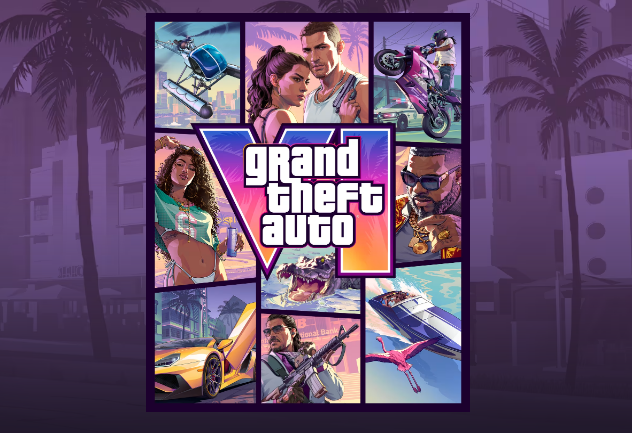
GTA6 Ekran Görüntülerini Paylaşma Yöntemleri
GTA6 (Grand Theft Auto VI) oynarken, sık sık ekran görüntüsü almak isteyebileceğiniz birçok an vardır.
Favori arabanızı, karakterler Jason veya Lucia'nın fotoğraflarını çekerken veya geniş Leonida eyaleti manzaralarını kaydederken, oyun içindeki görüntüleri arkadaşlarınızla paylaşmak eğlencenin bir parçasıdır.
Ancak, ekran görüntüsü aldıktan sonra aşağıdaki sorunlarla karşılaşmış olabilirsiniz.
- Aldığınız görüntüleri oyun konsolundan akıllı telefonunuza göndermek istiyorsunuz.
- Arkadaşınıza ekran görüntülerini topluca göndermek istiyorsunuz.
- Sosyal medyaya yüklemeden önce görüntüleri düzenlemek istiyorsunuz.
- Birden fazla görüntüyü kaliteden ödün vermeden paylaşmak istiyorsunuz.
- Görüntüleri yalnızca arkadaşlarınıza göstermek istiyorsunuz.
GTA6'nın ekran görüntüleri, PS5 ve Xbox'ın capture (yakalama) özellikleri kullanılarak kaydedilip paylaşılabilir.
Ayrıca, birden fazla görüntüyü aynı anda göndermek istiyorsanız, dosya paylaşım hizmetini kullanmak oldukça pratik bir yöntemdir.
PS5'te GTA6 Ekran Görüntüsü Alma ve Paylaşma Yöntemleri
PS5'te, DualSense denetleyicisinin create (oluştur) butonunu kullanarak ekran görüntüsü alabilirsiniz.
Temel adımlar şunlardır.
- GTA6 oynarken denetleyicinin create butonuna basın.
- "Ekran görüntüsü almak" seçeneğini seçin.
- Aldığınız görüntüleri medya galerinizde kontrol edin.
- Paylaşmak istediğiniz görüntüyü seçip gönderin.
Ayrıca, PlayStation App'ı kullanarak PS5'te çekilen ekran görüntülerini akıllı telefonunuzdan kontrol edebilirsiniz.
Önceden otomatik yakalama yüklemesini etkinleştirdiyseniz, ilgili ekran görüntüleri otomatik olarak yüklenir.
Aklınızdaki akıllı telefonda, PlayStation App'in "Kütüphane" bölümünden "Yakalama" sekmesine girerek görüntüleri saklayabilir ve ilgili uygulamalarla paylaşabilirsiniz.
App'te görülebilen yakalamalar, PS5 üzerinde yapılacağından itibaren 14 gün boyunca geçerlidir. Uzun süre saklamak istediğiniz görüntüleri akıllı telefonunuza indirmeniz iyi olacaktır.
Daha fazla bilgiye PlayStation'ın resmi yakalama paylaşım kılavuzuna bakarak ulaşabilirsiniz.
Xbox'ta GTA6 Ekran Görüntüsü Alma ve Paylaşma Yöntemleri
Xbox Series X|S'te de, konsolun yakalama işlevini kullanarak ekran görüntülerini çekebilirsiniz.
Share butonuna sahip bir denetleyici ile esasen butona bir kez basmanız yeterlidir.
Aldığınız görüntüyü aşağıdaki adımlarla kontrol edebilirsiniz.
- Denetleyicinin Xbox butonuna basın.
- "Yakalama ve paylaş" seçeneğini açın.
- "Son yakalamalar" kısmından görüntüyü seçin.
- Paylaşım menüsünden göndereceğiniz yeri seçin.
Xbox uygulamasını kullanarak, yüklenen ekran görüntülerini akıllı telefonunuzdan kontrol edip kaydedebilirsiniz.
Aldığınız görüntüleri akıllı telefonunuza kaydederken, LINE veya Discord gibi uygulamalarla arkadaşınıza göndermek oldukça kolaydır.
GTA6 Ekran Görüntülerini Toplu Olarak Gönderme Yöntemleri
Tek bir ekran görüntüsü varsa, oyun konsolunun paylaşım özellikleri veya sosyal medya üzerinden göndermek yeterlidir.
Ancak, GTA6'da birçok görüntü çektiyseniz, her birini seçerek göndermek biraz zorlayıcı olabilir.
Örneğin, arkadaşınıza şu türden görüntüleri göstermek istiyorsanız:
- Favori arabanızın ekran görüntüsü.
- Oyun içinde bulduğunuz muhteşem manzaranın fotoğrafı.
- Jason veya Lucia'nın çekilmiş görüntüleri.
- Komik bir hata veya nadir bir olayı kaydeden resimler.
- Arkadaşlarınızla çevrimiçi oyun sırasında çekimleri.
Bu tür görüntüleri topluca paylaşmak istiyorsanız, dosya yükleyici kullanmanız önerilir.
Görüntüleri bir kez yükleyip paylaşım için bir URL oluşturursanız, bu URL'yi arkadaşınıza göndermeniz yeterli olacaktır.
Karşı tarafın hesap kaydı yapmasını istemeden veya aynı oyun konsolu kullanmalarını gerektirmeden kolayca dosyaları alabilirler.
Ücretsiz Dosya Paylaşım Hizmeti "UploadF" Kullanma
Birkaç ekran görüntüsünü bir arada paylaşmak istiyorsanız, ücretsiz dosya yükleyici UploadF oldukça kullanışlıdır.
UploadF, tarayıcıdan dosya yükleyip paylaşabileceğiniz bir web hizmetidir. Sadece PC için değil, aynı zamanda akıllı telefonlar için de destek sunmaktadır, böylece oyun konsolundan akıllı telefona koyduğunuz görüntüleri doğrudan paylaşmak için de kullanabilirsiniz.
Kullanımı oldukça basittir.
- UploadF'ye erişin.
- Paylaşmak istediğiniz ekran görüntülerini seçin.
- Yüklemeyi başlatın.
- Oluşan paylaşım URL'sini kopyalayın.
- LINE veya Discord gibi uygulamalardan arkadaşınıza URL'yi gönderin.
Bu kadar basit bir şekilde görüntü paylaşabilirsiniz.
UploadF'nin şu gibi özellikleri bulunmaktadır.
- Tamamen ücretsiz olarak kullanılabilir.
- PC ve akıllı telefon ikisine de uyum sağlar.
- Drag & drop ile yükleme yapılabilir.
- Maksimum 100 dosyayı aynı anda yükleyebilirsiniz.
- Kaydetme süresi 1 günden sınırsız süreye kadar ayarlanabilir.
- Şifre oluşturmaya destek verir.
- Tekil dosyaların silinmesi mümkündür.
Özellikle çoklu dosyaların aynı anda yüklenmesi oldukça kullanışlıdır.
Çekilen ekran görüntülerini topluca seçtiğinizde, her birinin ayrı ayrı paylaşım URL'sini almak zorunda kalmazsınız.
Ayrıca, kaydetme süresini ayarlayarak geçici olarak arkadaşlarınıza görüntü vermek için kolay bir hizmet sunmaktadır.
Sadece dostlarınızla paylaşmak istediğiniz görüntü varsa, paylaşmanız için bir şifre belirleyebilirsiniz.
Oyun ekran görüntülerini bir araya getirmek istediğinizde, UploadF'yi mutlaka deneyin.
Ücretsiz dosya paylaşım hizmeti UploadF'den faydalanın
Ekran Görüntülerini Paylaşırken Dikkat Edilmesi Gereken Noktalar
Oyun ekran görüntülerini paylaşırken dikkat edilmesi gereken birkaç nokta vardır.
Görüntü Kalitesini Koruma
Sosyal medya veya mesaj uygulamaları, görüntü gönderirken otomatik olarak sıkıştırma yapabilir.
Yüksek kaliteli çekilmiş GTA6 ekran görüntüleri bile sıkıştırma nedeniyle detayları zor görünür hale getirebilir.
Kaliteyi korumak istiyorsanız, görüntüleri dosya olarak göndermek veya dosya paylaşım hizmetini kullanmak iyi olacaktır.
Paylaşılacak Görüntüleri Kontrol Etme
Ekran görüntülerinde, oyun içindeki kullanıcı adı veya arkadaş bilgileri gibi bilgilerin görünme ihtimali vardır.
Belirsiz bir kitleye açıyorsanız, kişisel bilgiler veya göstermemek istediğiniz bilgilerin olmadığından emin olun.
Gerekirse, önceden bir görüntü düzenleme aracı ile mozaik eklemek de mümkündür.
Paylaşım URL'sine Dikkat Etme
Dosya paylaşım hizmetinde oluşturulan URL, alan kişilerin başkalarına iletme ihtimali bulunmaktadır.
Özellikle sizden sadece belirli arkadaşlara görünmesi gereken görüntü varsa, şifre ayarlayarak paylaşım alanını belirleyin.
Özet: GTA6 Ekran Görüntü Paylaşımında Dosya Yükleyici Kullanımı da Pratik
GTA6'da çekilmiş ekran görüntüleri, PS5 veya Xbox'ın paylaşım özellikleri sayesinde akıllı telefonlarınıza kaydedilebilir veya sosyal medyada paylaşılabilir.
Öte yandan, arkadaşlarınıza büyük miktarda görüntü göndermek ya da kalitesini koruyarak paylaşmak istiyorsanız, dosya yükleyici kullanmak önemli bir yöntemdir.
UploadF ile, ücretsiz olarak maksimum 100 dosyayı aynı anda yükleyebilir ve oluşan URL'yi göndererek kolayca paylaşabilirsiniz.
Oyun içinde çektiğiniz favori ekran görüntülerini arkadaşlarınızla veya oyun arkadaşlarınızla paylaşmayı deneyin.
UploadF için buraya tıklayın (ücretsiz)
Ana sayfa Yardım İletişim 🌐Language