Загрузка файлов
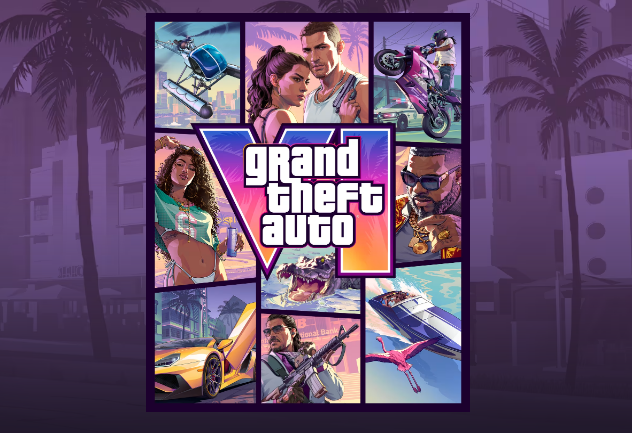
Как делиться скриншотами GTA6
Когда вы играете в GTA6 (Grand Theft Auto VI), вы неизбежно захотите сделать много скриншотов.
Это может быть фотография вашего любимого автомобиля, снимок героя Джейсона или Люсии, или просто красивые пейзажи штата Леонид. Делать фотографии в игре и делиться ими с друзьями - это одно из удовольствий.
Однако после того, как вы сделали скриншот, бывает, что вы сталкиваетесь с такими проблемами:
- Вы хотите отправить изображения, снятые на игровой консоли, на смартфон
- Вы хотите отправить несколько скриншотов другу
- Вы хотите организовать изображения перед публикацией в соцсетях
- Вы хотите делиться несколькими изображениями без потери качества
- Вы хотите показать изображения только игровым друзьям
Скриншоты GTA6 можно сохранять и делиться ими, используя функции захвата на PS5 и Xbox.
Кроме того, если вы хотите отправить несколько изображений одновременно, может быть удобно использовать сервисы обмена файлами.
Как делать и делиться скриншотами GTA6 на PS5
На PS5 можно сделать скриншоты, используя кнопку создания на контроллере DualSense.
Основные шаги следующие:
- Нажмите кнопку создания на контроллере, пока играете в GTA6
- Выберите "Сделать скриншот"
- Проверьте сделанные изображения в медиагалерее
- Выберите изображения, которые хотите отправить, и отправьте их
Кроме того, с помощью приложения PlayStation вы можете проверить скриншоты, сделанные на PS5, с вашего смартфона.
Если заранее включить автоматическую загрузку захвата, соответствующие скриншоты будут автоматически загружены.
На стороне смартфона вы можете открыть "Библиотеку" в приложении PlayStation, перейти в "Захваты" и сохранить изображения или поделиться ими, используя соответствующие приложения.
Обратите внимание, что сроки для скринов, которые можно просмотреть в приложении, составляют 14 дней с момента их создания на PS5. Если вы хотите сохранить изображения на длительный срок, скачайте их на смартфон или другой устройства.
Более подробную информацию можно найти в официальном руководстве по обмену захватами PlayStation.
Как делать и делиться скриншотами GTA6 на Xbox
На Xbox Series X|S также можно делать скриншоты, используя встроенную функцию захвата.
Если у вас контроллер с кнопкой Share, geralmente вы сможете сделать фото, просто нажав одну кнопку.
Сделанные изображения можно проверить следующим образом:
- Нажмите кнопку Xbox на контроллере
- Откройте "Захваты и обмен"
- Выберите изображения из "Недавних захватов"
- Выберите место назначения для отправки в меню обмена
С помощью приложения Xbox вы также можете проверить и сохранить загруженные скриншоты на своем смартфоне.
Если вы сохраните сделанные изображения на смартфон, будет легко отправить их друзьям через LINE или Discord.
Как отправить несколько скриншотов GTA6 сразу
Если это всего лишь один скриншот, достаточно отправить его через функции обмена игровой консоли или соцсети.
Однако, если вы сделали много фотографий GTA6, выбор и отправка их по одному может быть довольно утомительным.
Например, если вы хотите показать другу такие фотографии:
- Скриншот вашего любимого автомобиля
- Изображение потрясающего пейзажа, найденного в игре
- Фотографии Джейсона или Люсии
- Запись забавных глюков или редких событий
- Снимки, сделанные во время онлайн-игры с другом
Если вы хотите поделиться такими изображениями сразу, рекомендуется использовать загрузчик файлов.
После загрузки изображений и получения URL для обмена вы можете просто отправить этот URL другу, и он сможет получить файлы без необходимости создавать учетную запись или использовать ту же игровую консоль.
Использование бесплатного сервиса обмена файлами "UploadF"
Если вы хотите делиться несколькими скриншотами сразу, бесплатный файл-загрузчик UploadF будет удобным.
UploadF - это веб-сервис, который позволяет загружать и делиться файлами через браузер. Это работает не только на ПК, но и на смартфонах, что делает его идеальным для обмена изображениями, перемещенных с игровой консоли на смартфон.
Использовать его очень просто.
- Перейдите на UploadF
- Выберите скриншоты, которыми хотите поделиться
- Начните загрузку
- Скопируйте выданный URL для обмена
- Отправьте URL другу через LINE или Discord
Всего этого достаточно, чтобы поделиться изображениями.
UploadF имеет следующие возможности:
- Полностью бесплатное использование
- Поддержка ПК и смартфонов
- Возможность загрузки с помощью перетаскивания
- Максимум 100 файлов можно загружать одновременно
- Период хранения можно установить от одного дня до неограниченного
- Поддержка установки пароля
- Удаление отдельных файлов
Особенно полезна функция одновременной загрузки нескольких файлов.
Вы можете сразу выбрать скриншоты и получить URL для обмена без необходимости делать это для каждого изображения по отдельности.
Кроме того, так как у вас есть возможность установить период хранения, это также удобно, если вы хотите временно передать изображения другу.
Если вы хотите показать изображения только друзьям, можно также установить пароль для доступа.
Когда вы хотите передать скриншоты игр, обязательно используйте UploadF.
Использовать бесплатный сервис обмена файлами UploadF
Важные моменты, о которых следует помнить при обмене скриншотами
При обмене скриншотами игр есть несколько моментов, о которых следует помнить.
Сохранение качества изображения
Некоторые SNS или мессенджеры автоматически сжимают изображения при отправке.
Даже мелкие шедевры скриншотов GTA6 могут стать менее четкими из-за сжатия.
Если вы хотите сохранить качество изображений, лучше отправлять их как файлы или использовать сервисы обмена файлами.
Проверка изображений перед обменом
На скриншотах могут быть видны домашние имена пользователей и другая информация из игры.
Если вы хотите опубликовать их, убедитесь, что никакая личная информация или нежелательная информация не отображается.
При необходимости вы также можете заранее замаскировать информация с помощью инструментов редактирования изображений.
Осторожность в обращении с URL для обмена
URL, полученный от сервиса обмена файлов, может быть передан другим лицам, которые его получат.
Если вы хотите показать изображения только определенным друзьям, стоит установить пароль или быть осторожным при использовании URL для обмена.
Резюме: загрузчики файлов также удобны для обмена скриншотами GTA6
Скриншоты, сделанные в GTA6, можно сохранить на смартфоне, используя функции обмена PS5 или Xbox, или делиться ими в социальных сетях.
Однако, если вы хотите отправить большое количество изображений другу или поделиться ими без потери качества, можно также воспользоваться загрузчиками файлов.
С помощью UploadF вы можете бесплатно загружать до 100 файлов одновременно и легко делиться, просто отправив выданный URL.
Попробуйте поделиться вашими любимыми скриншотами из игры с друзьями или игровыми товарищами.
Главная Помощь Контакты 🌐Language