Uploader plików
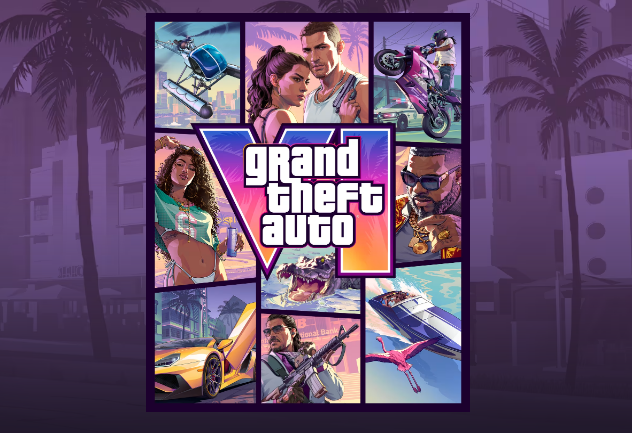
Jak dzielić się zrzutami ekranu z GTA6
Gdy grasz w GTA6 (Grand Theft Auto VI), natrafiasz na wiele momentów, w których chcesz zrobić zrzut ekranu.
Możesz sfotografować ulubiony samochód, uchwycić zdjęcia głównych bohaterów, Jasona i Lucii, lub zarejestrować piękne krajobrazy stanu Leonida. Dzielić się zdjęciami z gry z przyjaciółmi to jedna z przyjemności tej gry.
Jednak po zrobieniu zrzutu ekranu, zdarzyły się sytuacje, w których zastanawiałeś się, jak to zrobić.
- Chcę wysłać obrazy z gry na mój telefon
- Chcę wysłać wiele zrzutów ekranu do przyjaciół
- Chcę uporządkować obrazy przed opublikowaniem na SNS
- Chcę dzielić się wieloma obrazami bez utraty jakości
- Chcę pokazać zdjęcia tylko moim znajomym z gry
Zrzuty ekranu z GTA6 można zapisywać i dzielić się nimi za pomocą funkcji przechwytywania na PS5 i Xbox.
Jeśli chcesz wysłać wiele obrazów jednocześnie, wygodnie jest skorzystać z serwisów do udostępniania plików.
Jak robić i dzielić się zrzutami ekranu z GTA6 na PS5
Na PS5 możesz robić zrzuty ekranu, wykorzystując przycisk Create na kontrolerze DualSense.
Podstawowe kroki są następujące:
- Podczas grania w GTA6 naciśnij przycisk Create na kontrolerze
- Wybierz "Zrób zrzut ekranu"
- Sprawdź zrobione obrazy w galerii multimedialnej
- Wybierz obraz, który chcesz udostępnić i wyślij go
Ponadto, korzystając z aplikacji PlayStation, możesz sprawdzić zrzuty ekranu z PS5 na swoim smartfonie.
Jeśli włączysz automatyczne przesyłanie zrzutów, odpowiednie zrzuty ekranu zostaną automatycznie przesłane.
Na smartfonie możesz otworzyć sekcję "Biblioteka" w aplikacji PlayStation i zapisać obrazy lub skorzystać z odpowiednich aplikacji do udostępniania.
Należy pamiętać, że dostępne zrzuty, które można sprawdzić w aplikacji, to te stworzone na PS5 w ciągu ostatnich 14 dni. Obrazy, które chcesz przechować przez dłuższy czas, powinieneś ściągnąć na telefon lub inne urządzenie.
Więcej informacji można znaleźć woficjalnym poradniku PlayStation dotyczącym dzielenia sie zrzutami.
Jak robić i dzielić się zrzutami ekranu z GTA6 na Xbox
Na Xbox Series X|S również możesz korzystać z funkcji przechwytywania, aby robić zrzuty ekranu.
Jeśli masz kontroler z przyciskiem Share, możesz zrobić zdjęcie, naciskając go raz.
Możesz sprawdzić zrobione obrazy, wykonując następujące kroki:
- Naciśnij przycisk Xbox na kontrolerze
- Otwórz "Przechwytywanie i dzielenie"
- Wybierz obrazy z "Ostatnich przechwyceń"
- Wybierz miejsca, gdzie chcesz udostępnić obraz
Korzystając z aplikacji Xbox, możesz również sprawdzić i zapisać przesłane zrzuty ekranu na swoim smartfonie.
Jeśli zapiszesz zrobione obrazy na swoim telefonie, łatwo jest wysłać je przyjaciołom za pomocą aplikacji takich jak LINE czy Discord.
Jak wysłać wiele zrzutów ekranu
W przypadku pojedynczego zrzutu ekranu funkcje dzielenia się na konsoli lub w SNS wystarczą.
Jednak w sytuacji, gdy masz wiele zdjęć GTA6, wysyłanie ich pojedynczo może być kłopotliwe.
Na przykład, jeśli chcesz pokazać przyjaciołom następujące obrazy:
- Zrzut ekranu ulubionego samochodu
- Zdjęcie wspaniałego widoku znalezionego w grze
- Obrazy uchwycone Jasona i Lucii
- Rejestracja zabawnych błędów lub niezwykłych wydarzeń
- Obrazy zrobione podczas gry online z przyjaciółmi
Gdy chceszście podzielić się takimi obrazami, warto skorzystać z narzędzi do przesyłania plików.
Po jednokrotnym przesłaniu zdjęć możesz wygenerować URL do udostępniania, a potem po prostu wysłać go przyjaciołom, aby odebrali pliki.
Nie musisz prosić ich o rejestrację ani korzystać z tej samej konsoli.
Użyj darmowej usługi do udostępniania plików "UploadF"
Jeśli chcesz podzielić się wieloma zrzutami ekranu, darmowy uploader plików UploadF jest bardzo wygodny.
UploadF to internetowa usługa, która pozwala przesłać pliki przez przeglądarkę. Jest dostępna zarówno na komputery, jak i smartfony, więc możesz dzielić się zdjęciami przeniesionymi z konsoli na telefon.
Obsługa jest bardzo prosta.
- Przejdź do UploadF
- Wybierz zrzuty ekranu, które chcesz udostępnić
- Rozpocznij przesyłanie
- Skopiuj wygenerowany URL do udostępnienia
- Wyślij URL przyjaciołom przez LINE czy Discord
To wszystko, aby udostępnić obrazy.
UploadF ma kilka cech, które warto podkreślić.
- Dostępne za darmo
- Obsługuje komputery i smartfony
- Możliwość przesyłania plików metodą drag & drop
- Możliwość przesłania do 100 plików jednocześnie
- Okres przechowywania od 1 dnia do nieskończoności
- Obsługuje ustawienie hasła
- Możliwość usunięcia poszczególnych plików
Szczególnie użyteczna jest możliwość jednoczesnego przesyłania wielu plików.
Wybierając zrzuty ekranu do przesłania, nie musisz generować oddzielnych URL dla każdego zdjęcia.
Dzięki temu możesz także ustawić okres przechowywania na czas, gdy chcesz tymczasowo przekazać obrazy przyjaciołom.
Jeśli chcesz pokazać zdjęcia tylko przyjaciołom, możesz również ustawić hasło do udostępniania.
Kiedy chcesz przesłać zrzuty ekranu z gry, koniecznie skorzystaj z UploadF.
Korzystaj z darmowej usługi do udostępniania plików UploadF
Uwagi do dzielenia się zrzutami ekranu
Podczas dzielenia się zrzutami ekranu z gry należy zwrócić uwagę na kilka aspektów.
Utrzymanie jakości obrazu
W zależności od używanej aplikacji SNS czy wiadomości, obrazy mogą być automatycznie kompresowane podczas przesyłania.
Nawet jeśli zrobiłeś wysokiej jakości zrzut ekranu z GTA6, kompresja może sprawić, że szczegóły będą trudne do zidentyfikowania.
Aby utrzymać jakość, najlepiej wysyłać obrazy jako pliki lub korzystać z usługi do udostępniania plików.
Sprawdź obrazy, które zamierzasz udostępnić
Na zrzutach ekranu mogą być widoczne informacje o użytkownikach lub przyjaciołach w grze.
Przy publikowaniu wśród nieznajomych upewnij się, że nie zawierają one danych osobowych czy informacji, które chcesz ukryć.
W razie potrzeby możesz wcześniej zastosować narzędzia graficzne, aby nałożyć mozaikę.
Zwróć uwagę na zarządzanie URL udostępniania
Linki wygenerowane przez serwisy do udostępniania plików mogą być przesyłane dalej przez osoby, które je otrzymały.
Jeśli chcesz pokazać zdjęcia tylko określonym przyjaciołom, warto ustawić hasło lub zwrócić uwagę na zakres udostępniania.
Podsumowanie: Narzędzia do przesyłania plików są także przydatne do dzielenia się zrzutami z GTA6
Zrzuty ekranu wykonane w GTA6 można zapisać na smartfonie lub zamieścić w SNS, korzystając z funkcji udostępniania na PS5 i Xbox.
Z drugiej strony, w przypadku wysyłania dużej liczby obrazów do przyjaciół lub chęci zachowania jakości, warto także skorzystać z narzędzi do przesyłania plików.
Dzięki UploadF można za darmo przesyłać do 100 plików jednocześnie, a przesłany URL ułatwia udostępnienie.
Jak sądzisz, czy chciałbyś podzielić się swoimi ulubionymi zrzutami ekranu z gry z przyjaciółmi lub znajomymi z gry?
Strona główna Pomoc Kontakt 🌐Language