파일 업로더
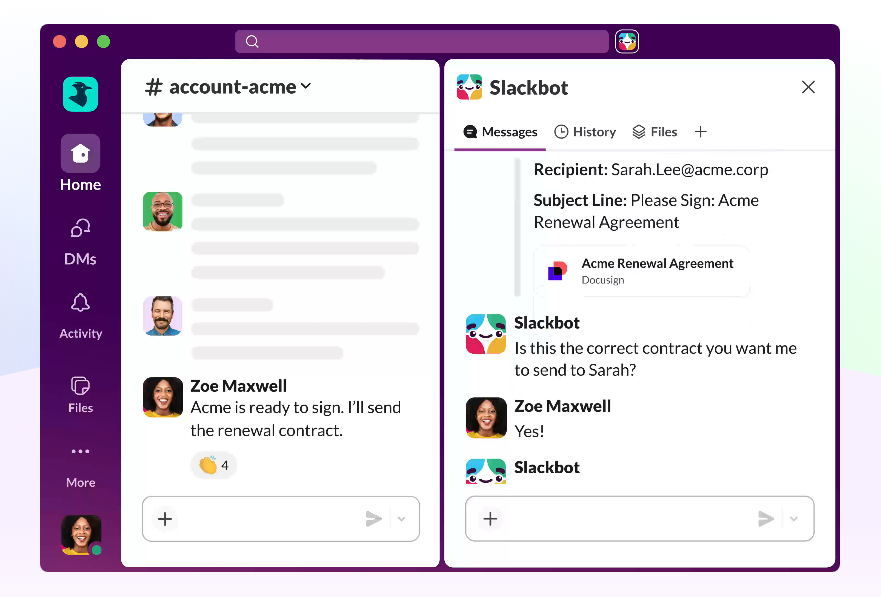
Slack에서 파일 공유하는 방법과 용량 제한 설명
Slack은 비즈니스 채팅 도구로 널리 사용되고 있으며, 이미지, PDF, Excel, 동영상 등 다양한 파일을 쉽게 공유할 수 있습니다. 하지만 파일 크기나 저장 용량 제한 때문에 원하는 대로 공유할 수 없을 때도 있습니다.
특히 동영상이나 설계 데이터, 압축 파일 등 용량이 큰 파일을 전송하고자 할 경우, Slack 외의 방법도 알고 있는 것이 편리합니다.
Slack에서 파일을 공유하는 방법
Slack에서는 주로 다음 방법으로 파일을 공유할 수 있습니다.
- 드래그 앤 드롭으로 업로드
- 클립 아이콘에서 파일 선택
- 스마트폰에서 사진이나 파일 첨부
- 클라우드 스토리지 링크 공유
PC 버전에서는 채팅 화면으로 파일을 드래그 앤 드롭하기만 하면 쉽게 업로드할 수 있습니다.
공유된 파일은 채널 참가자 모두가 열람할 수 있어, 자료 공유나 리뷰 요청에도 유용합니다.
Slack에서 파일 공유할 수 없는 원인
Slack에서 파일을 보낼 수 없는 경우 다음 사항을 확인해 보세요.
- 파일 크기가 너무 큼
- 워크스페이스의 저장 용량 제한
- 관리자가 설정한 제한
- 지원되지 않는 파일 형식
- 브라우저나 앱의 결함
특히 무료 요금제에서는 사용 상황에 따라 과거 데이터 참조 범위 등에 제한이 있을 수 있으므로 파일 관리 방법을 고민할 필요가 있습니다.
동영상이나 대용량 파일 공유는 어떻게 하나요?
회의 녹화나 조작 매뉴얼 동영상, 디자인 데이터 등은 용량이 커지는 경우가 많습니다.
이런 경우 파일 공유 서비스를 이용하고, Slack에는 다운로드 URL만 게시하는 방법이 많이 사용됩니다.
예를 들어UploadF는 브라우저에서만 사용할 수 있는 무료 파일 업로더입니다.
- 회원 가입 불필요
- PC 및 스마트폰 호환
- 드래그 앤 드롭 지원
- 비밀번호 설정 가능
- 저장 기간 선택 가능
- 여러 파일을 함께 공유 가능
파일을 업로드하고 발행된 URL을 Slack에 붙여넣기만 하면 대용량 데이터도 원활하게 공유할 수 있습니다.
Slack에서 파일 공유하는 장점
Slack의 파일 공유는 다음과 같은 장점이 있습니다.
- 채팅과 자료를 통합 관리할 수 있음
- 검색 기능으로 파일 찾기 용이
- 코멘트를 추가하며 리뷰 가능
- 원격 근무와 잘 맞음
자료 교환을 이메일에 의존할 필요가 없어져 업무 효율 향상에 기여합니다.
파일 공유 시 보안 대책
업무 자료를 공유할 때는 보안에도 주의가 필요합니다.
- 공유 범위를 확인하기
- 필요 없어진 파일은 삭제하기
- 기밀 정보가 포함된 파일은 암호화하기
- 비밀번호가 있는 공유를 이용하기
특히 외부 관계자에게 보낼 경우, URL뿐만 아니라 비밀번호를 별도로 전달하는 방식이 권장됩니다.
잘못 발송된 파일은 정보 유출로 이어질 수 있습니다.공유 전에는 반드시 발송 대상을 확인합시다.
이미지 공유 시 편리한 편집 기능 활용하기
이미지 파일을 공유할 기회가 많다면 업로드 전에 편집할 수 있는 서비스를 활용하는 것이 유용합니다.
UploadF에서는 이미지 자르기, 크기 조정, 모자이크 처리, 배경 투명화 등의 온라인 편집 기능을 이용할 수 있습니다. 또한, OCR 기능이나 색상 코드 추출 기능도 이용할 수 있어 디자이너나 개발자의 자료 공유에 유용합니다.
종합
Slack은 일상 업무에 없어서는 안 될 파일 공유 도구이지만, 대용량 데이터 전송 시 제한이나 관리상의 문제점이 발생할 수 있습니다.
동영상이나 ZIP 파일 등 용량이 큰 데이터를 공유할 경우, Slack에 직접 첨부하는 것 외에도UploadF와 같은 파일 공유 서비스를 함께 이용하면 원활합니다.
용도에 따라 최적의 공유 방법을 선택하고, 안전하고 효율적인 파일 공유 환경을 구축합시다.
톱 도움말 연락처 🌐Language