파일 업로더
한국 전자 입국 신청서에서 사진을 업로드할 수 없을 때의 대처법
한국의 전자 입국 신청서(e-Arrival Card)에서는 여권 이미지의 업로드가 필요할 때가 있습니다. 그러나, “사진을 선택해도 진행되지 않는다”, “업로드 오류가 발생한다”, “로딩이 끝나지 않는다”는 등의 문제가 발생할 수 있습니다.
우선 다음 항목을 확인해 보세요.
- 이미지 형식이 JPEG(JPG)인지
- 여권 전체가 선명하게 찍혔는지
- MRZ(기계 읽기 영역)가 잘려 있지 않은지
- 사진이 회전된 상태로 저장되지 않았는지
- 사진 크기가 지나치게 크지 않은지
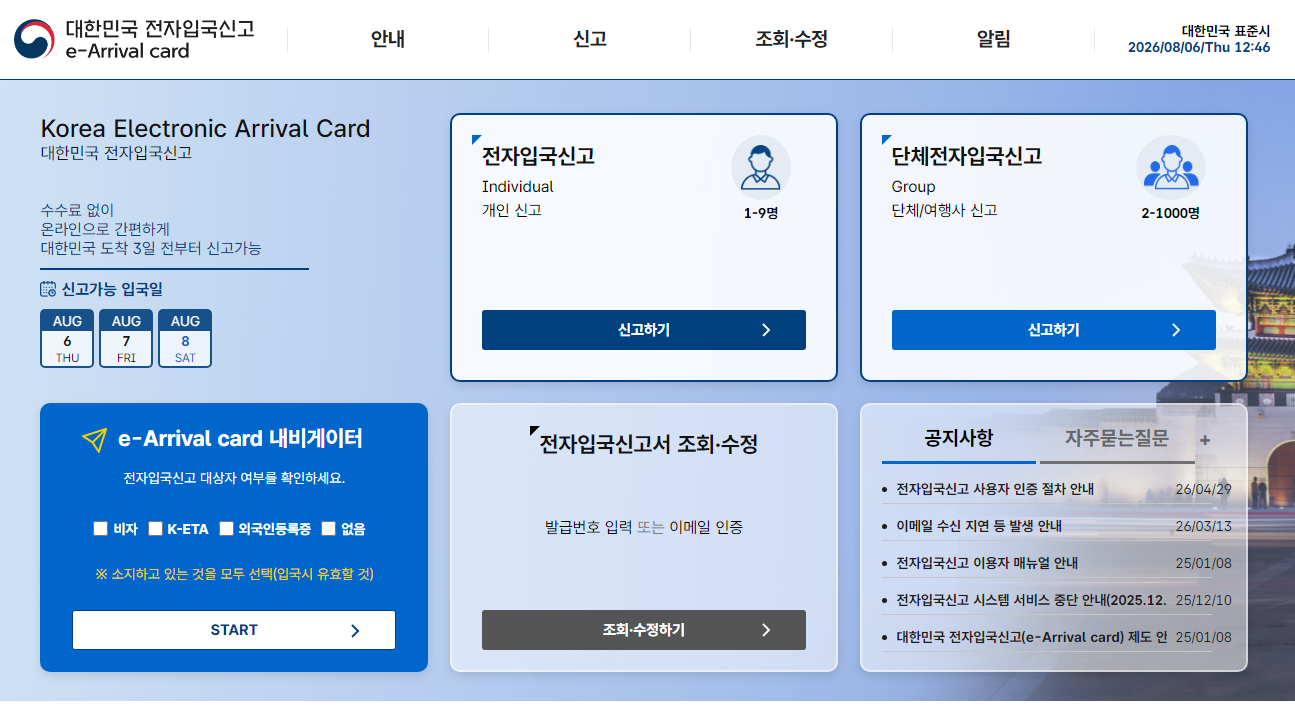
한국 전자 입국 신청서는 한국 도착3일 전부터 무료로 신청 가능합니다. 공식 사이트 이외의 곳에서는 요금을 청구하는 유사 사이트가 확인되고 있으므로, 반드시 공식 사이트를 이용하세요.
원인 1: JPEG 이외의 이미지 형식
최근의 iPhone에서는 HEIC 형식, Android에서도 기종에 따라 특수한 이미지 형식으로 저장되는 경우가 있습니다. 전자 입국 신청서에서는 정상적으로 읽히지 않는 경우가 보고되었으며, JPEG(.jpg)로 변환하면 해결되는 경우가 있습니다.
스크린샷이 아닌, 여권을 촬영한 원본 이미지를 JPEG 형식으로 저장하여 업로드하는 것을 추천합니다.
원인 2: 여권 전체가 찍히지 않음
OCR(문자 인식)이 이루어지기 때문에, 여권의 얼굴 사진뿐만 아니라, 이름, 여권 번호, 생년월일 등이 기재된 페이지 전체를 촬영해야 합니다.
특히 중요한 것이 페이지 하단의 MRZ(Machine Readable Zone)입니다. 이 부분이 잘려 있으면 읽기에 실패할 수 있습니다.
원인 3: 이미지가 90도 회전 되어 있음
스마트폰에서 보여지는 모습은 정상이더라도, 이미지 데이터 내부의 방향 정보(EXIF)로 인해 정상적으로 처리되지 않을 수 있습니다.
실제로 가로 방향이 아니라, 글자가 올바른 방향으로 저장된 이미지로 변경하였더니 업로드가 가능해졌다는 사용자 보고가 있습니다.
한 번 이미지 편집 앱 등으로 다시 저장한 후에 다시 업로드하면 개선될 수 있습니다.
원인 4: 이미지 크기가 너무 큼
고화질 카메라로 촬영하면 이미지 크기가 매우 커질 수 있습니다. 단말기에 따라 크기 판단이 정상적으로 이루어지지 않아 오류가 발생하는 경우도 보고되었습니다.
이미지를 리사이즈한 후 다시 업로드해 보세요.
가족이나 친구에게 사진을 확인받고 싶다면 UploadF가 편리합니다
“이 사진으로 괜찮을까?” “글자를 읽을 수 있을까?” 불안한 경우는 가족이나 동행자에게 확인받는 것을 추천합니다.
그럴 때는 무료 파일 공유 서비스 UploadF 가 편리합니다.
- PC, 스마트폰 어느 쪽에서도 이용 가능
- 드래그 앤 드롭으로 간편하게 업로드
- 비밀번호 설정 지원
- 저장 기간 선택 가능
- 이미지 편집(크롭, 리사이즈 등)도 이용 가능
이미지 크기를 줄이거나 불필요한 여백을 크롭한 후 공유할 수 있어, 업로드 전 확인에도 유용합니다.
전자 입국 신청서에 대해 알아두고 싶은 사항
- 신청은 무료
- 한국 도착 3일 전부터 제출 가능
- 전자 신청이 완료되면 종이 입국 신고서는 필요 없음
- 공식 사이트 이외에서 요금을 청구하는 사이트에 주의
전자 입국 신청서의 정보는 이메일로 관리되며, 내용 확인 및 수정도 가능합니다.
정리
한국 전자 입국 신청서에서 사진을 업로드할 수 없는 경우, 대부분 이미지 데이터에 원인이 있습니다.
- JPEG 형식으로 변경하기
- 여권 전체를 선명하게 촬영하기
- MRZ를 잘리지 않게 촬영하기
- 이미지를 올바른 방향으로 저장하기
- 이미지 크기를 적절히 조정하기
또한, 사진을 누군가에게 확인받고 싶거나, 이미지 크기 조정 후 공유하고 싶다면, UploadF를 이용하면 원활하게 진행할 수 있습니다.
톱 도움말 연락처 🌐Language