파일 업로더
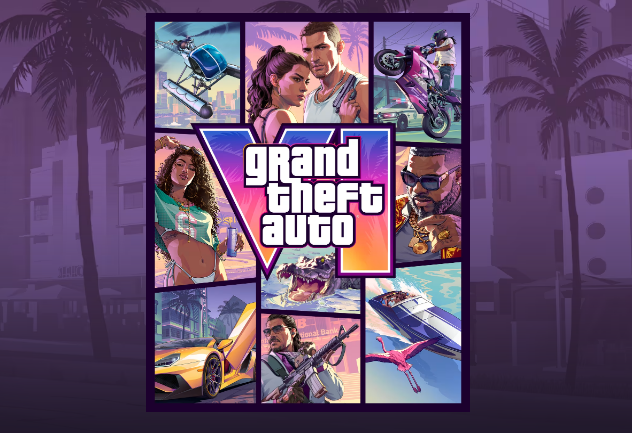
GTA6의 스크린샷 공유하는 방법
GTA6를 플레이하다 보면, 스크린샷을 찍고 싶어지는 장면이 많습니다.
좋아하는 자동차를 촬영하거나, 주인공의 사진을 찍거나, 광활한 레오니다 주의 경치를 기록하는 것도 게임 내에서 촬영한 이미지를 친구와 보여주는 즐거움 중 하나입니다.
하지만 스크린샷을 촬영한 후 다음과 같은 문제로 곤란한 적은 없었나요?
- 게임기에서 촬영한 이미지를 스마트폰으로 보내고 싶다
- 친구에게 스크린샷을 묶어 보내고 싶다
- SNS에 게시하기 전에 이미지를 정리하고 싶다
- 여러 장의 이미지를 화질을 낮추지 않고 공유하고 싶다
- 게임 동료에게만 이미지를 보여주고 싶다
GTA6의 스크린샷은 PS5나 Xbox의 캡처 기능을 이용해 저장 및 공유할 수 있습니다.
또한 여러 이미지를 한 번에 보내고 싶다면 파일 공유 서비스를 이용하는 방법도 편리합니다.
PS5에서 GTA6의 스크린샷을 촬영・공유하는 방법
PS5에서는 DualSense 컨트롤러의 크리에이트 버튼을 사용해 스크린샷을 촬영할 수 있습니다.
기본적인 절차는 다음과 같습니다.
- GTA6를 플레이 중에 컨트롤러의 크리에이트 버튼을 누른다
- “스크린샷 촬영”을 선택한다
- 촬영한 이미지를 미디어 갤러리에서 확인한다
- 공유하고 싶은 이미지를 선택해 전송한다
또한, PlayStation 앱을 이용하면 PS5에서 촬영한 스크린샷을 스마트폰에서 확인할 수 있습니다.
사전에 캡처 자동 업로드를 활성화해 두면, 해당 스크린샷이 자동으로 업로드됩니다.
스마트폰에서는 PlayStation 앱의 “라이브러리”에서 “캡처”를 열어 이미지를 저장하거나 해당 응용 프로그램을 사용해 공유할 수 있습니다.
참고로 앱에서 확인할 수 있는 캡처는 PS5에서 생성된 후 14일간입니다. 장기간 보관하고 싶은 이미지는 스마트폰 등에 다운로드해 두는 것이 좋습니다.
자세한 내용은 PlayStation 공식 캡처 공유 가이드도 참고하세요.
Xbox에서 GTA6의 스크린샷을 촬영・공유하는 방법
Xbox Series X|S에서도 본체의 캡처 기능을 사용해 스크린샷을 촬영할 수 있습니다.
Share 버튼이 장착된 컨트롤러라면, 기본적으로 버튼을 한 번 눌러 촬영할 수 있습니다.
촬영한 이미지는 다음 절차로 확인할 수 있습니다.
- 컨트롤러의 Xbox 버튼을 누른다
- “캡처 및 공유”를 열다
- “최근 캡처”에서 이미지를 선택한다
- 공유 메뉴에서 전송 대상을 선택한다
Xbox 앱을 이용하면 업로드된 스크린샷을 스마트폰에서 확인 및 저장할 수도 있습니다.
촬영한 이미지를 스마트폰에 저장해 두면, LINE이나 Discord 등을 사용해 친구에게 보내는 것도 간단합니다.
GTA6의 스크린샷 여러 장을 묶어 보내는 방법
1장만의 스크린샷이라면 게임기의 공유 기능이나 SNS로 보내는 것으로 충분합니다.
그러나 GTA6의 사진을 여러 장 촬영한 경우, 1장씩 선택해 보내는 것은 의외로 번거롭습니다.
예를 들어, 다음과 같은 이미지를 친구에게 보여주고 싶을 때입니다.
- 좋아하는 자동차의 스크린샷
- 게임 내에서 발견한 절경의 사진
- 주인공의 촬영 이미지
- 재미있는 버그나 희귀한 사건의 기록
- 친구와의 온라인 플레이 중에 촬영한 이미지
이런 이미지를 묶어 공유하고 싶을 때는 파일 업로더를 이용하는 방법을 추천합니다.
이미지를 한 번 업로드하고 공유용 URL을 발행하면, 그 URL을 친구에게 보내는 것만으로 파일을 받아줄 수 있습니다.
상대에게 계정 등록을 요구하거나, 같은 게임기를 사용하도록 할 필요도 없습니다.
무료 파일 공유 서비스 “UploadF”를 이용하기
여러 스크린샷을 묶어 공유하고 싶다면, 무료 파일 업로더인 UploadF가 편리합니다.
UploadF는 브라우저에서 파일을 업로드하고 공유할 수 있는 웹 서비스입니다. PC뿐만 아니라 스마트폰에서도 이용할 수 있어, 게임기에서 스마트폰으로 옮긴 이미지를 그 상태로 공유할 때도 사용할 수 있습니다.
사용법도 간단합니다.
- UploadF에 접속한다
- 공유하고 싶은 스크린샷을 선택한다
- 업로드를 시작한다
- 발행된 공유 URL을 복사한다
- LINE이나 Discord 등으로 친구에게 URL을 보낸다
이것만으로 이미지 공유가 가능합니다.
UploadF에는 다음과 같은 특징이 있습니다.
- 완전 무료로 이용할 수 있다
- PC・스마트폰 모두 지원
- 드래그 앤 드롭으로 업로드 가능
- 최대 100파일을 동시에 업로드 가능
- 저장 기간은 1일부터 무제한까지 설정 가능
- 비밀번호 설정에 대응
- 개별 파일 삭제가 가능하다
특히 편리한 점은 여러 파일의 동시 업로드입니다.
촬영한 스크린샷을 한꺼번에 선택하면, 1장씩 공유 URL을 발행할 필요가 없습니다.
또한, 저장 기간을 설정할 수 있어 일시적으로 친구에게 이미지를 전달하고 싶을 때에도 사용하기 쉬운 서비스입니다.
친구에게만 보여주고 싶은 이미지라면, 비밀번호를 설정해 공유할 수도 있습니다.
게임의 스크린샷을 묶어 전달하고 싶을 때는 꼭 UploadF를 활용해 보세요.
스크린샷 공유 시의 주의 사항
게임의 스크린샷을 공유할 때는 몇 가지 유의할 점이 있습니다.
이미지 화질 유지하기
SNS나 메신저 앱에 따라 이미지를 전송할 때 자동으로 압축될 수 있습니다.
하드웨이 고화질로 촬영한 GTA6의 스크린샷도, 압축으로 인해 세부 내용이 보이지 않을 수 있습니다.
화질을 유지하고 싶다면 이미지를 파일로 전송하거나 파일 공유 서비스를 이용하는 것이 좋습니다.
공유할 이미지를 확인하기
스크린샷에는 게임 내 유저 이름이나 친구 정보 등이 포함될 수 있습니다.
불특정 다수에게 공개할 경우 개인 정보나 보여주고 싶지 않은 정보가 포함되지 않았는지 확인하는 것이 좋습니다.
필요하다면 사전에 이미지 편집 도구로 모자이크를 넣는 방법도 있습니다.
공유 URL의 취급에 주의하기
파일 공유 서비스에서 발행한 URL은 받은 사람이 다른 사람에게 전송할 가능성도 있습니다.
특정 친구에게만 보여주고 싶은 이미지라면 비밀번호를 설정하는 등 공유 범위를 염두에 두고 이용하세요.
요약: GTA6의 스크린샷 공유에는 파일 업로더도 편리하다
GTA6에서 촬영한 스크린샷은 PS5나 Xbox의 공유 기능을 사용해 스마트폰에 저장하거나 SNS에 게시할 수 있습니다.
한편 친구에게 많은 이미지를 묶어 보내고 싶거나 화질을 유지한 채 공유하고 싶다면, 파일 업로더를 이용하는 방법도 있습니다.
UploadF는 무료로 최대 100파일을 동시에 업로드할 수 있으며, 발행된 URL을 보내는 것만으로 간단하게 공유할 수 있습니다.
게임 내에서 촬영한 좋아하는 스크린샷을 친구나 게임 동료와 공유해보시는 것은 어떨까요?
톱 도움말 연락처 🌐Language