ファイルアップローダー
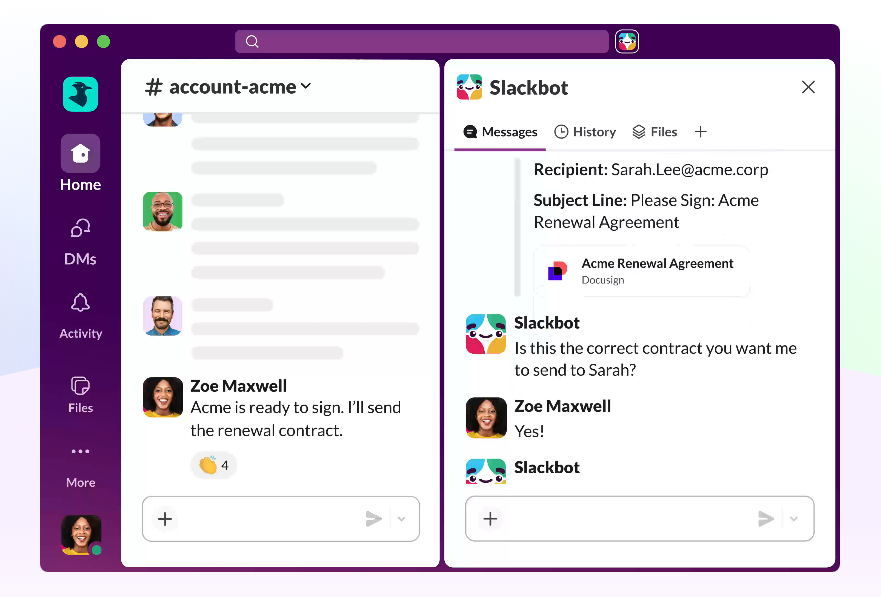
Slackでファイル共有する方法と容量制限を解説
Slackはビジネスチャットツールとして広く利用されており、画像やPDF、Excel、動画などさまざまなファイルを簡単に共有できます。しかし、ファイルサイズや保存容量の制限によって、思うように共有できないケースも少なくありません。
特に動画や設計データ、圧縮ファイルなど容量の大きなファイルを送信したい場合は、Slack以外の方法も知っておくと便利です。
Slackでファイルを共有する方法
Slackでは主に次の方法でファイルを共有できます。
- ドラッグ&ドロップでアップロード
- クリップアイコンからファイルを選択
- スマホから写真やファイルを添付
- クラウドストレージのリンクを共有
PC版ではチャット画面へファイルをドラッグ&ドロップするだけで簡単にアップロードできます。
共有されたファイルはチャンネル参加者全員が閲覧できるため、資料共有やレビュー依頼にも便利です。
Slackでファイル共有できない原因
Slackでファイルを送れない場合は、以下を確認してみましょう。
- ファイルサイズが大きすぎる
- ワークスペースの保存容量制限
- 管理者による制限設定
- 対応していないファイル形式
- ブラウザやアプリの不具合
特に無料プランでは利用状況によって過去データの参照範囲などに制限がかかるため、ファイル管理方法を検討する必要があります。
動画や大容量ファイルを共有するには?
会議録画や操作マニュアル動画、デザインデータなどは容量が大きくなりがちです。
そのような場合はファイル共有サービスを利用し、SlackにはダウンロードURLのみ投稿する方法がよく利用されています。
例えばUploadFはブラウザだけで利用できる無料ファイルアップローダーです。
- 会員登録不要
- PC・スマホ対応
- ドラッグ&ドロップ対応
- パスワード設定可能
- 保存期間を選択可能
- 複数ファイルをまとめて共有可能
ファイルをアップロードして発行されたURLをSlackへ貼り付けるだけで、大容量データもスムーズに共有できます。
Slackでファイル共有するメリット
Slackのファイル共有には次のようなメリットがあります。
- チャットと資料を一元管理できる
- 検索機能でファイルを探しやすい
- コメントを付けながらレビューできる
- リモートワークとの相性が良い
資料のやり取りをメールに頼る必要がなくなり、業務効率向上にもつながります。
ファイル共有時のセキュリティ対策
業務資料を共有する際はセキュリティにも注意が必要です。
- 共有範囲を確認する
- 不要になったファイルは削除する
- 機密情報を含むファイルは暗号化する
- パスワード付き共有を利用する
特に社外関係者へ送る場合は、URLだけでなくパスワードを別経路で伝える運用がおすすめです。
誤送信されたファイルは情報漏えいにつながる可能性があります。共有前に送信先を必ず確認しましょう。
画像共有なら便利な編集機能も活用できる
画像ファイルを共有する機会が多い場合は、アップロード前に編集できるサービスを活用すると便利です。
UploadFでは画像のトリミングやリサイズ、モザイク処理、背景透過などのオンライン編集機能が利用できます。また、OCR機能やカラーコード抽出機能も利用できるため、デザイナーや開発者の資料共有にも役立ちます。
まとめ
Slackは日常業務に欠かせないファイル共有ツールですが、大容量データのやり取りでは制限や管理面の課題が発生することがあります。
動画やZIPファイルなど容量の大きいデータを共有する場合は、Slackに直接添付するだけでなく、UploadFのようなファイル共有サービスを併用するとスムーズです。
用途に応じて最適な共有方法を選び、安全かつ効率的なファイル共有環境を構築しましょう。
とっぷ ヘルプ 連絡先 🌐Language



