ファイルアップローダー
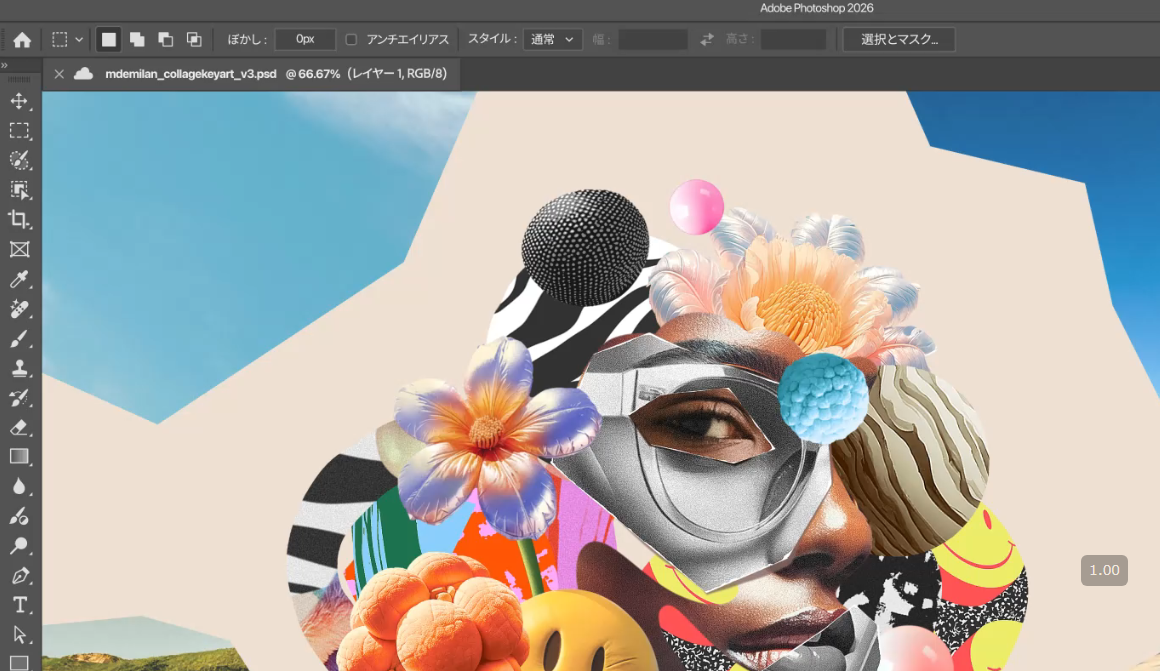
PSDファイルを無料で共有する方法
Photoshopで作成したPSDファイルを誰かに送りたいけれど、メールに添付できない、ファイルサイズが大きい、共有方法が分からないと困ったことはありませんか?
PSDファイルはレイヤーや編集情報を保持できるため、イラストの制作データやデザイン素材を受け渡す際によく使われます。しかし、通常の画像ファイルとは異なり、容量が大きくなりやすいため、メールやSNSでは共有しにくい場合があります。
そんなときに便利なのが、ファイルアップローダーやファイル転送サービスです。
無料のファイルアップローダー「UploadF」を利用すれば、PSDファイルをアップロードして、発行されたURLを相手に送るだけで簡単に共有できます。
会員登録も不要なので、ちょっとした制作データの受け渡しにも便利です。
PSDファイルの共有にはアップローダーがおすすめ
PSDファイルを共有する方法はいくつかありますが、手軽さを重視するならファイルアップローダーがおすすめです。
ファイルアップローダーとは、インターネット上にファイルをアップロードし、発行されたURLを相手に伝えることでダウンロードしてもらえるサービスです。
メールにファイルを直接添付する必要がなく、相手もURLを開いてファイルをダウンロードするだけなので、特別な操作は必要ありません。
例えば、次のような場面で活用できます。
- イラストレーターがPSD形式の制作データを依頼者に渡す
- デザイナーがレイヤー付きのデザインデータを共有する
- VTuberや配信者が立ち絵や配信用素材を受け渡す
- 友人や知人にPhotoshopの編集データを送る
- 複数のPSDファイルをまとめて共有する
特に、複数のファイルを一度に渡したい場合や、相手がファイルを受け取るだけでよい場合に便利です。
無料でPSDファイルを共有できるUploadF
PSDファイルの共有には、無料で利用できるファイルアップローダー「UploadF」がおすすめです。
UploadFは、パソコン・スマートフォンの両方に対応したファイルアップローダーです。会員登録不要で利用でき、画像や動画、文書、圧縮ファイルなど、さまざまな形式のファイルをアップロードできます。
PSD形式にも対応しているため、Photoshopの編集データをそのまま共有できます。
- すべて無料で利用可能
- 会員登録不要
- パソコン・スマートフォン両対応
- ドラッグ&ドロップでアップロード可能
- 最大100ファイルを同時アップロード
- 保存期間を設定・延長可能
- パスワード設定に対応
- アップロードしたファイルの個別削除に対応
- 約150種類の拡張子に対応
一時的なファイル共有はもちろん、保存期間を長く設定しておけば、後からダウンロードしてもらう用途にも利用できます。
また、複数のPSDファイルをまとめてアップロードできるので、制作物一式を渡したい場合にも便利です。
UploadFでPSDファイルを共有する方法
UploadFの使い方は非常に簡単です。以下の手順でPSDファイルを共有できます。
1. PSDファイルをアップロードする
まずはUploadFにアクセスします。
アップロードしたいPSDファイルを選択するか、画面上にドラッグ&ドロップしてください。
複数のPSDファイルを共有したい場合も、まとめて選択してアップロードできます。
2. アップロード完了後にURLを取得する
アップロードが完了すると、ファイルをダウンロードするためのURLが発行されます。
このURLをコピーして、メールやSNS、チャットなどで相手に送信しましょう。
3. 相手にURLを共有する
受け取った相手は、共有されたURLにアクセスすることでPSDファイルをダウンロードできます。
Photoshopなど、PSD形式に対応したソフトウェアで開けば、元の編集データを利用できます。
なお、PSDファイルを開くためには、受け取る側にも対応したソフトウェアが必要です。Photoshop以外にもPSDに対応した画像編集ソフトがあります。
PSDファイルを共有するときの注意点
PSDファイルを共有する際には、いくつか確認しておきたいポイントがあります。
レイヤー構造を維持したまま保存する
PSDファイルの大きな特徴は、レイヤーやマスク、効果などの編集情報を保持できることです。
JPEGやPNGなどに変換すると、基本的にレイヤー構造は失われてしまいます。そのため、相手に編集してもらうことが目的なら、PSD形式のまま保存して共有しましょう。
また、Photoshopで保存する際には、意図せず画像を統合してしまわないように注意してください。
共有相手がPSDファイルを開けるか確認する
PSDファイルはPhotoshopの標準的な保存形式ですが、すべての画像ビューアーや編集ソフトが完全に対応しているわけではありません。
相手がPhotoshopを持っていない場合は、PSD形式に対応した別の画像編集ソフトを利用できるか確認しておきましょう。
また、ソフトウェアによっては一部のレイヤー効果や描画機能などが正しく再現されない場合もあります。重要なデータであれば、事前に相手の使用環境を確認しておくと安心です。
ファイルの保存期間を確認する
ファイルアップローダーでは、一定期間が経過するとアップロードしたファイルが削除されるサービスもあります。
すぐに受け取ってもらえる場合は短い保存期間でも問題ありませんが、後日ダウンロードしてもらう場合は、余裕を持った期間を設定しましょう。
UploadFでは保存期間の設定や延長ができるため、用途に合わせて調整できます。
必要に応じてパスワードを設定する
共有URLを知っている人がファイルにアクセスできる仕組みの場合、URLの転送や誤送信には注意が必要です。
仕事の制作データや公開前のイラストなど、第三者に見られたくないファイルを共有する場合は、パスワード設定を活用しましょう。
また、共有が終わったファイルは、不要になったタイミングで削除することも大切です。
PSDファイルを共有する前のチェックリスト
ファイルを送る前に、次の項目を確認しておくと安心です。
- PSD形式で正しく保存されている
- 必要なレイヤーが残っている
- ファイルを開ける環境が相手にある
- 共有URLを正しくコピーした
- 必要に応じてパスワードを設定した
- 保存期間に問題がない
- 共有するファイルに不要な個人情報などが含まれていない
特に、制作途中のデータには、非表示レイヤーや不要な情報が残っていることもあります。相手に渡す前に一度確認しておきましょう。
PSD以外のファイルもUploadFで共有できる
UploadFはPSDファイルだけでなく、さまざまなファイル形式に対応しています。
例えば、PNG・JPG・GIF・WEBPなどの画像ファイルや、PDF・ZIPなどの文書・圧縮ファイルもアップロードできます。
また、画像をアップロードする際には、次のような便利なオンラインツールも利用できます。
- AI画像学習防止ツール
- カラーコード抽出ツール
- オンラインOCRツール
- 画像のモザイク・トリミング・リサイズ・回転・反転
- 背景透過や透かしの追加
- GIF画像の2コマ変換
- 複数ファイルのリスト化やZIP化
画像素材を共有する前に加工したい場合や、複数のファイルを整理して渡したい場合にも活用できます。
まとめ:PSDファイルの共有にはUploadFがおすすめ
PSDファイルを誰かに共有したい場合は、ファイルアップローダーを利用すると簡単です。
メールへの添付が難しい場合でも、アップロードして発行されたURLを相手に送るだけでファイルを受け渡せます。
無料で手軽に利用したいなら、会員登録不要でPSD形式にも対応している「UploadF」をぜひ活用してみてください。
パソコン・スマートフォンのどちらからでも利用でき、複数ファイルの同時アップロードやパスワード設定、保存期間の調整にも対応しています。
Photoshopの制作データだけでなく、画像や動画、文書など、さまざまなファイルの共有にも便利です。
とっぷ ヘルプ 連絡先 🌐Language


