ファイルアップローダー
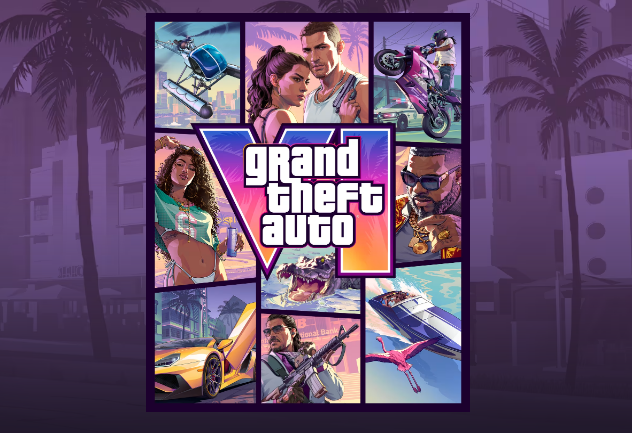
GTA6のスクリーンショットを共有する方法
GTA6(グランド・セフト・オートVI)をプレイしていると、思わずスクリーンショットを撮りたくなる場面がたくさんあります。
お気に入りの車を撮影したり、主人公のジェイソンやルシアの写真を撮ったり、広大なレオニダ州の景色を記録したりと、ゲーム内で撮影した画像を友人と見せ合うのも楽しみのひとつです。
しかし、スクリーンショットを撮影した後、こんなことで困ったことはないでしょうか。
- ゲーム機で撮影した画像をスマホに送りたい
- 友人にスクリーンショットをまとめて送りたい
- SNSに投稿する前に画像を整理したい
- 複数枚の画像を画質を落とさず共有したい
- ゲーム仲間だけに画像を見せたい
GTA6のスクリーンショットは、PS5やXboxのキャプチャ機能を利用して保存・共有できます。
また、複数の画像を一度に送りたい場合は、ファイル共有サービスを利用する方法も便利です。
PS5でGTA6のスクリーンショットを撮影・共有する方法
PS5では、DualSenseコントローラーのクリエイトボタンを使ってスクリーンショットを撮影できます。
基本的な手順は次のとおりです。
- GTA6をプレイ中にコントローラーのクリエイトボタンを押す
- 「スクリーンショットを撮影」を選択する
- 撮影した画像をメディアギャラリーで確認する
- 共有したい画像を選択して送信する
また、PlayStation Appを利用すれば、PS5で撮影したスクリーンショットをスマートフォンから確認できます。
事前にキャプチャの自動アップロードを有効にしておけば、対応するスクリーンショットが自動的にアップロードされます。
スマートフォン側では、PlayStation Appの「ライブラリー」から「キャプチャ」を開き、画像を保存したり、対応するアプリを使って共有したりできます。
なお、アプリで確認できる対象のキャプチャは、PS5で作成されてから14日間です。長期間保存したい画像はスマートフォンなどにダウンロードしておきましょう。
詳しくはPlayStation公式のキャプチャ共有ガイドも参考になります。
XboxでGTA6のスクリーンショットを撮影・共有する方法
Xbox Series X|Sでも、本体のキャプチャ機能を使ってスクリーンショットを撮影できます。
Shareボタンを搭載したコントローラーであれば、基本的にはボタンを1回押すだけで撮影できます。
撮影した画像は、次の手順で確認できます。
- コントローラーのXboxボタンを押す
- 「キャプチャと共有」を開く
- 「最近のキャプチャ」から画像を選択する
- 共有メニューから送信先を選択する
Xboxアプリを利用すれば、アップロードされたスクリーンショットをスマートフォンから確認・保存することもできます。
撮影した画像をスマートフォンに保存しておけば、LINEやDiscordなどを使って友人に送ることも簡単です。
GTA6のスクリーンショットを複数枚まとめて送る方法
1枚だけのスクリーンショットなら、ゲーム機の共有機能やSNSで送るだけでも十分です。
しかし、GTA6の写真を何枚も撮影している場合、1枚ずつ選択して送るのは意外と面倒です。
例えば、次のような画像を友人に見せたい場合です。
- お気に入りの車のスクリーンショット
- ゲーム内で見つけた絶景の写真
- ジェイソンやルシアの撮影画像
- 面白いバグや珍しい出来事の記録
- 友人とのオンラインプレイ中に撮影した画像
こうした画像をまとめて共有したい場合は、ファイルアップローダーを利用する方法がおすすめです。
画像を一度アップロードして共有用のURLを発行すれば、そのURLを友人に送るだけでファイルを受け取ってもらえます。
相手にアカウント登録を求めたり、同じゲーム機を使ってもらったりする必要もありません。
無料のファイル共有サービス「UploadF」を使う
複数のスクリーンショットをまとめて共有したい場合は、無料ファイルアップローダーのUploadF(アップロードエフ)が便利です。
UploadFは、ブラウザからファイルをアップロードして共有できるWebサービスです。PCだけでなくスマートフォンにも対応しているため、ゲーム機からスマートフォンに移した画像を、そのまま共有する際にも利用できます。
使い方もシンプルです。
- UploadFにアクセスする
- 共有したいスクリーンショットを選択する
- アップロードを開始する
- 発行された共有URLをコピーする
- LINEやDiscordなどで友人にURLを送る
これだけで画像の共有ができます。
UploadFには次のような特徴があります。
- 完全無料で利用できる
- PC・スマートフォンの両方に対応
- ドラッグ&ドロップでアップロード可能
- 最大100ファイルを同時にアップロード可能
- 保存期間は1日から無制限まで設定可能
- パスワード設定に対応
- 個別ファイルの削除が可能
特に便利なのが、複数ファイルの同時アップロードです。
撮影したスクリーンショットをまとめて選択すれば、1枚ずつ共有URLを発行する必要がありません。
また、保存期間を設定できるため、一時的に友人へ画像を渡したい場合にも使いやすいサービスです。
友人だけに見せたい画像であれば、パスワードを設定して共有することもできます。
ゲームのスクリーンショットをまとめて渡したいときは、ぜひUploadFを活用してみてください。
スクリーンショットを共有するときの注意点
ゲームのスクリーンショットを共有する際には、いくつか気を付けたいポイントがあります。
画像の画質を維持する
SNSやメッセージアプリによっては、画像を送信する際に自動で圧縮される場合があります。
せっかく高画質で撮影したGTA6のスクリーンショットも、圧縮によって細部が見えにくくなる可能性があります。
画質を維持したい場合は、画像をファイルとして送信するか、ファイル共有サービスを利用するとよいでしょう。
共有する画像を確認する
スクリーンショットには、ゲーム内のユーザー名やフレンド情報などが写り込んでいる場合があります。
不特定多数に公開する場合は、個人情報や見せたくない情報が含まれていないか確認しておきましょう。
必要であれば、事前に画像編集ツールでモザイクをかける方法もあります。
共有URLの取り扱いに注意する
ファイル共有サービスで発行したURLは、受け取った人がほかの人に転送する可能性もあります。
特定の友人だけに見せたい画像であれば、パスワードを設定するなど、共有範囲を意識して利用しましょう。
まとめ:GTA6のスクショ共有にはファイルアップローダーも便利
GTA6で撮影したスクリーンショットは、PS5やXboxの共有機能を使えばスマートフォンに保存したり、SNSに投稿したりできます。
一方で、友人に大量の画像をまとめて送りたい場合や、画質を維持したまま共有したい場合には、ファイルアップローダーを利用する方法もあります。
UploadFなら、無料で最大100ファイルを同時にアップロードでき、発行されたURLを送るだけで簡単に共有できます。
ゲーム内で撮影したお気に入りのスクリーンショットを、友人やゲーム仲間と共有してみてはいかがでしょうか。
とっぷ ヘルプ 連絡先 🌐Language


