Pengunggah file
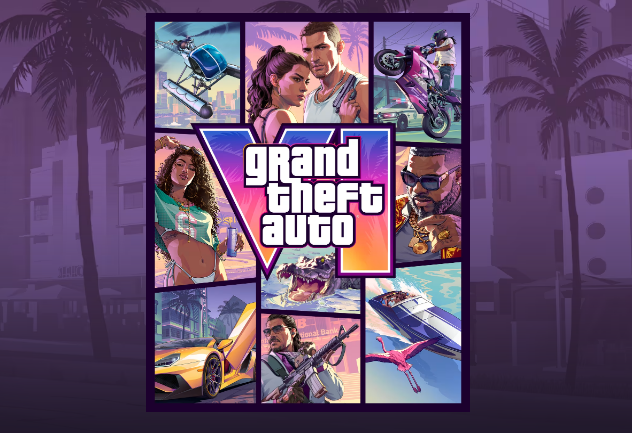
Cara Membagikan Screenshot GTA6
Ketika memainkan GTA6 (Grand Theft Auto VI), seringkali ada momen yang membuat Anda ingin mengambil screenshot.
Baik memotret mobil favorit, mengambil foto karakter Jason atau Lucia, atau mendokumentasikan pemandangan luas dari negara Leonidas, berbagi gambar yang diambil dalam permainan dengan teman merupakan salah satu kesenangan.
Namun, setelah mengambil screenshot, pernahkah Anda mengalami kesulitan seperti ini?
- Ingin mengirim gambar yang diambil di konsol ke ponsel
- Ingin mengirimkan beberapa screenshot ke teman
- Ingin mengatur gambar sebelum memposting di media sosial
- Ingin membagikan beberapa gambar tanpa mengurangi kualitas
- Ingin menunjukkan gambar hanya kepada teman game
Screenshot GTA6 dapat disimpan dan dibagikan menggunakan fitur capture di PS5 dan Xbox.
Jika Anda ingin mengirim beberapa gambar sekaligus, menggunakan layanan berbagi file juga merupakan cara yang nyaman.
Cara Mengambil dan Membagikan Screenshot GTA6 di PS5
Di PS5, Anda dapat mengambil screenshot menggunakan tombol Create pada pengontrol DualSense.
Langkah-langkah dasarnya adalah sebagai berikut.
- Tekan tombol Create pada pengontrol saat bermain GTA6
- Pilih "Ambil Screenshot"
- Periksa gambar yang diambil di galeri media
- Pilih gambar yang ingin dibagikan dan kirim
Selain itu, jika Anda menggunakan Aplikasi PlayStation, Anda dapat memeriksa screenshot yang diambil di PS5 dari ponsel Anda.
Jika Anda mengaktifkan unggah otomatis untuk tangkapan sebelum, screenshot yang sesuai akan diunggah secara otomatis.
Di sisi ponsel, Anda dapat membuka "Perpustakaan" di Aplikasi PlayStation dan kemudian membuka "Tangkap", menyimpan gambar, atau membagikannya dengan aplikasi terkait.
Perlu dicatat bahwa tangkapan yang dapat dilihat di aplikasi adalah yang dibuat di PS5 selama 14 hari. Untuk gambar yang ingin disimpan untuk waktu yang lama, pastikan untuk mengunduhnya ke ponsel atau lainnya.
Untuk informasi lebih lanjut, Anda juga dapat merujuk ke Panduan Berbagi Tangkapan Resmi PlayStation.
Cara Mengambil dan Membagikan Screenshot GTA6 di Xbox
Di Xbox Series X|S, Anda juga dapat mengambil screenshot menggunakan fungsi capture di konsol.
Jika Anda menggunakan pengontrol dengan tombol Share, Anda dapat mengambil gambar hanya dengan menekan tombol satu kali.
Untuk memeriksa gambar yang diambil, Anda dapat mengikuti langkah-langkah berikut.
- Tekan tombol Xbox pada pengontrol
- Buka "Tangkapan dan Berbagi"
- Pilih gambar dari "Tangkapan Terakhir"
- Pilih tujuan dari menu berbagi
Jika Anda menggunakan Aplikasi Xbox, Anda juga dapat memeriksa dan menyimpan screenshot yang diunggah dari ponsel.
Jika gambar yang diambil disimpan di ponsel, Anda juga dapat dengan mudah mengirimkannya ke teman menggunakan LINE atau Discord.
Cara Mengirim Beberapa Screenshot Sekaligus di GTA6
Jika hanya satu screenshot, cukup menggunakan fitur berbagi di konsol atau media sosial untuk mengirimnya.
Namun, jika Anda telah mengambil banyak foto GTA6, terkadang memilih dan mengirim satu per satu bisa menjadi cukup merepotkan.
Misalnya, jika Anda ingin menunjukkan gambar-gambar berikut kepada teman.
- Screenshot mobil favorit
- Foto pemandangan indah yang ditemukan dalam permainan
- Gambar tangkapan karakter Jason atau Lucia
- Catatan bug lucu atau peristiwa langka
- Gambar yang diambil saat bermain secara online dengan teman
Jika Anda ingin berbagi gambar-gambar tersebut sekaligus, menggunakan pengunggah file dapat menjadi pilihan yang baik.
Dengan mengunggah gambar sekali dan menerbitkan URL berbagi, Anda hanya perlu mengirimkan URL tersebut kepada teman untuk menerima file.
Anda tidak perlu meminta pendaftaran akun atau menggunakan konsol yang sama.
Menggunakan Layanan Berbagi File Gratis "UploadF"
Jika Anda ingin berbagi beberapa screenshot sekaligus, pengunggah file gratis UploadF sangat berguna.
UploadF adalah layanan web yang memungkinkan Anda mengunggah file dari browser dan membagikannya. Tidak hanya untuk PC, tetapi juga mendukung ponsel, jadi Anda bisa menggunakan ini untuk membagikan gambar yang dipindahkan dari konsol ke ponsel.
Cara penggunaannya juga sederhana.
- Akses UploadF
- Pilih screenshot yang ingin dibagikan
- Mulai proses unggah
- Salin URL berbagi yang diterbitkan
- Kirim URL kepada teman menggunakan LINE atau Discord
Dengan begitu saja, Anda dapat berbagi gambar.
UploadF memiliki fitur-fitur berikut.
- Dapat digunakan secara gratis
- Mendukung baik PC maupun smartphone
- Dapat diunggah dengan drag & drop
- Dapat mengunggah hingga 100 file sekaligus
- Durasi penyimpanan dapat diatur dari 1 hari hingga tidak terbatas
- Mendukung pengaturan kata sandi
- Dapat menghapus file secara individual
Kemudahan terutama terletak pada pengunggahan banyak file secara bersamaan.
Jika Anda memilih sejumlah screenshot yang diambil, Anda tidak perlu menerbitkan URL berbagi satu per satu.
Selain itu, Anda dapat mengatur durasi penyimpanan, jadi ini juga merupakan layanan yang mudah digunakan jika Anda ingin memberikan gambar kepada teman secara sementara.
Jika Anda ingin menunjukkan gambar hanya kepada teman, Anda juga dapat mengatur kata sandi untuk membagikannya.
Jika Anda ingin mengirimkan screenshot permainan sekaligus, pastikan untuk memanfaatkan UploadF.
Gunakan Layanan Berbagi File Gratis UploadF
Poin yang Perlu Diperhatikan Saat Berbagi Screenshot
Saat membagikan screenshot permainan, ada beberapa poin yang perlu diperhatikan.
Mempertahankan Kualitas Gambar
Beberapa aplikasi media sosial atau pesan mungkin secara otomatis mengompresi gambar saat mengirimnya.
Screenshot GTA6 yang diambil dengan kualitas tinggi mungkin menjadi kurang terlihat detailnya karena kompresi.
Jika Anda ingin mempertahankan kualitas, baiknya kirim gambar sebagai file atau menggunakan layanan berbagi file.
Periksa Gambar yang Akan Dibagikan
Screenshots mungkin berisi nama pengguna atau informasi teman dalam permainan.
Jika dipublikasikan kepada publik, pastikan untuk memeriksa apakah ada informasi pribadi atau informasi yang tidak ingin ditampilkan.
Jika perlu, Anda dapat menggunakan alat pengeditan gambar untuk menambahkan efek kabur sebelumnya.
Berhati-hati dengan URL Berbagi
URL yang diterbitkan oleh layanan berbagi file dapat diteruskan oleh orang yang menerimanya kepada orang lain.
Jika Anda hanya ingin menunjukkan gambar kepada teman tertentu, pertimbangkan untuk mengatur kata sandi atau memperhatikan ruang lingkup berbagi.
Kesimpulan: Menggunakan Pengunggah File dapat Sangat Berguna untuk Berbagi Screenshot GTA6
Screenshot yang diambil di GTA6 dapat disimpan di ponsel atau diposting di media sosial menggunakan fungsi berbagi di PS5 atau Xbox.
Di sisi lain, jika Anda ingin mengirim banyak gambar sekaligus kepada teman atau ingin membagikannya tanpa mengurangi kualitas, menggunakan pengunggah file juga merupakan metode yang bermanfaat.
Dengan UploadF, Anda dapat mengunggah hingga 100 file secara gratis sekaligus, dan hanya perlu mengirimkan URL yang diterbitkan untuk berbagi dengan mudah.
Bagaimana jika Anda berbagi screenshot favorit yang diambil dalam permainan dengan teman atau komunitas game Anda?
Beranda Bantuan Kontak 🌐Language