Cargador de archivos
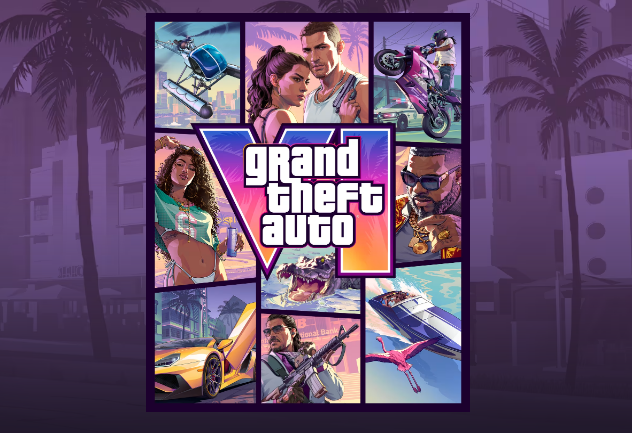
Cómo compartir capturas de pantalla de GTA6
Cuando juegas a GTA6, hay muchos momentos en los que no puedes evitar querer tomar una captura de pantalla.
Ya sea capturando tu coche favorito, tomando fotos del protagonista Jason o Lucia, o registrando los vastos paisajes del estado de Leonidas, compartir las imágenes tomadas en el juego con amigos es una de las diversiones.
Sin embargo, ¿alguna vez has tenido problemas después de tomar una captura de pantalla?
- Quiero enviar las imágenes capturadas en la consola a mi teléfono
- Quiero enviar varias capturas de pantalla a un amigo
- Quiero organizar las imágenes antes de publicarlas en redes sociales
- Quiero compartir varias imágenes sin perder calidad
- Quiero mostrar las imágenes solo a mis amigos del juego
Las capturas de pantalla de GTA6 se pueden guardar y compartir utilizando la función de captura de PS5 y Xbox.
Además, si deseas enviar varias imágenes a la vez, es conveniente utilizar un servicio de compartición de archivos.
Cómo tomar y compartir capturas de pantalla de GTA6 en PS5
En PS5, puedes tomar capturas de pantalla utilizando el botón de crear en el controlador DualSense.
Los pasos básicos son los siguientes.
- Mientras juegas a GTA6, presiona el botón de crear en el controlador
- Selecciona "Tomar captura de pantalla"
- Verifica la imagen tomada en la galería de medios
- Selecciona la imagen que deseas compartir y envíala
Además, usando la aplicación de PlayStation, puedes verificar las capturas de pantalla tomadas en PS5 desde tu smartphone.
Si activas la carga automática de la captura de antemano, las capturas correspondientes se cargarán automáticamente.
En el lado del smartphone, puedes abrir "Biblioteca" en la aplicación de PlayStation y acceder a "Capturas" para guardar imágenes o usar aplicaciones compatibles para compartirlas.
Ten en cuenta que las capturas que puedes verificar en la aplicación están disponibles durante 14 días desde que se crearon en PS5. Asegúrate de descargar las imágenes que desees guardar a largo plazo en tu smartphone.
Para más detalles, también puedes consultar la guía oficial de compartición de capturas de PlayStation.
Cómo tomar y compartir capturas de pantalla de GTA6 en Xbox
En Xbox Series X|S, también puedes tomar capturas de pantalla utilizando la función de captura de la consola.
Si tienes un controlador con el botón Share, puedes capturar con solo presionar el botón una vez.
Las imágenes tomadas pueden ser verificadas con los siguientes pasos.
- Pulsa el botón de Xbox en el controlador
- Abre "Captura y compartir"
- Selecciona la imagen desde "Capturas recientes"
- Elige el destinatario en el menú de compartición
Si usas la aplicación de Xbox, también puedes verificar y guardar las capturas de pantalla subidas desde tu smartphone.
Si guardas las imágenes tomadas en tu smartphone, es fácil enviarlas a tus amigos usando LINE o Discord.
Cómo enviar varias capturas de pantalla a la vez
Para una sola captura de pantalla, simplemente compartirla a través de la función de compartición de la consola o redes sociales es suficiente.
Sin embargo, si has tomado muchas fotos de GTA6, seleccionar y enviar una por una puede volverse bastante tedioso.
Por ejemplo, si deseas mostrar imágenes como estas a un amigo.
- Captura de pantalla de tu coche favorito
- Foto de un paisaje impresionante encontrado en el juego
- Imágenes de Jason o Lucia
- Registro de un extraño error o evento curioso
- Imágenes tomadas durante el juego en línea con amigos
Si deseas compartir estas imágenes de una vez, se recomienda utilizar un cargador de archivos.
Cuando subes imágenes y generas una URL de compartición, puedes simplemente enviar esa URL a tu amigo y recibirán los archivos.
No necesitas pedirles que creen una cuenta o que usen la misma consola.
Uso del servicio de compartición de archivos gratuito "UploadF"
Si deseas compartir varias capturas de pantalla a la vez, el cargador de archivos gratuito UploadF es conveniente.
UploadF es un servicio web que te permite subir archivos y compartirlos desde tu navegador. No solo es compatible con PC, sino también con smartphones, por lo que puedes compartir imágenes que moviste de la consola a tu teléfono sin ningún problema.
Su uso es simple.
- Accede a UploadF
- Selecciona las capturas de pantalla que deseas compartir
- Inicia la carga
- Copia la URL de compartición generada
- Envía la URL a tus amigos a través de LINE o Discord
Con esto, puedes compartir las imágenes.
UploadF tiene las siguientes características.
- Se puede usar completamente gratis
- Compatible con PC y smartphones
- Se puede subir arrastrando y soltando
- Se pueden subir hasta 100 archivos a la vez
- El período de almacenamiento se puede configurar desde 1 día hasta indefinido
- Permite configuración de contraseñas
- Se pueden eliminar archivos individuales
Particularmente útil es la carga simultánea de varios archivos.
Si seleccionas varias capturas de pantalla tomadas, no necesitarás generar una URL de compartición para cada una.
Además, al poder configurar el período de almacenamiento, también es un servicio fácil de usar si deseas pasar imágenes temporalmente a tus amigos.
Si deseas mostrar imágenes solo a un grupo de amigos, también puedes compartir configurando una contraseña.
Cuando desees compartir capturas de pantalla del juego de forma agrupada, asegúrate de aprovechar UploadF.
Utiliza el servicio de compartición de archivos gratuito UploadF
Puntos a tener en cuenta al compartir capturas de pantalla
Hay algunos puntos que debes tener en cuenta al compartir capturas de pantalla del juego.
Mantener la calidad de la imagen
Dependiendo de la red social o la aplicación de mensajería que uses, las imágenes pueden ser comprimidas automáticamente al enviarlas.
Las capturas de pantalla de GTA6 que has tomado en alta calidad podrían perder detalles debido a la compresión.
Si deseas mantener la calidad, es recomendable enviar las imágenes como archivos o utilizar un servicio de compartición de archivos.
Verificar las imágenes a compartir
Las capturas de pantalla pueden incluir el nombre de usuario del juego o información de amigos.
Si vas a publicar para un público indefinido, verifica que no contenga información personal o datos que no desees mostrar.
Si es necesario, también puedes usar herramientas de edición de imágenes para pixelar estos datos con antelación.
Tener cuidado con la URL de compartición
La URL generada por el servicio de compartición de archivos puede ser reenviada por la persona que la recibe.
Si deseas mostrar imágenes solo a un amigo específico, considera configurar una contraseña para controlar el acceso.
Resumen: Los cargadores de archivos también son útiles para compartir capturas de GTA6
Las capturas de pantalla tomadas en GTA6 se pueden guardar en un smartphone o publicar en redes sociales utilizando las funciones de compartición de PS5 o Xbox.
Por otro lado, si deseas enviar muchas imágenes a un amigo o compartirlas manteniendo la calidad, también puedes utilizar un cargador de archivos.
Con UploadF, puedes subir hasta 100 archivos simultáneamente de forma gratuita y compartir fácilmente generando solo una URL.
¿Por qué no compartes tus capturas de pantalla favoritas tomadas en el juego con tus amigos y compañeros de juego?
Inicio Ayuda Contacto 🌐Language