Dateiuploader
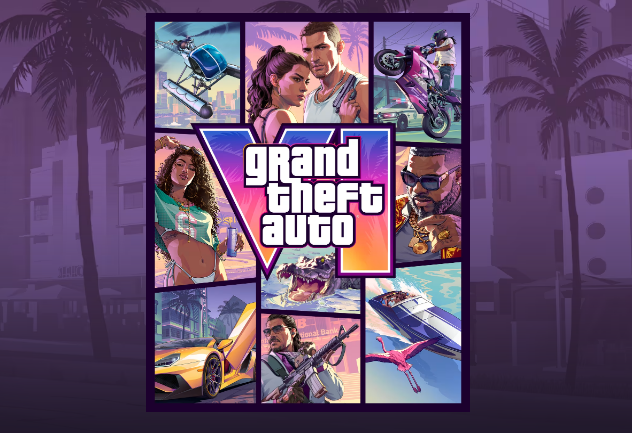
So teilen Sie Screenshots von GTA6
Wenn Sie GTA6 (Grand Theft Auto VI) spielen, gibt es viele Momente, in denen Sie einen Screenshot machen möchten.
Ob Sie Ihr Lieblingsauto fotografieren, Bilder von den Protagonisten Jason oder Lucia aufnehmen oder die Weiten der Leonida-Staaten festhalten möchten, es macht Spaß, die im Spiel aufgenommenen Bilder mit Freunden zu teilen.
Aber hatten Sie jemals Schwierigkeiten, nachdem Sie einen Screenshot gemacht haben?
- Ich möchte die Bilder, die ich auf der Konsole aufgenommen habe, auf mein Handy schicken
- Ich möchte Screenshots gebündelt an einen Freund senden
- Ich möchte die Bilder vor dem Posten in sozialen Netzwerken organisieren
- Ich möchte mehrere Bilder ohne Qualitätsverlust teilen
- Ich möchte die Bilder nur meinen Gaming-Freunden zeigen
Die Screenshots von GTA6 können mit der Capturing-Funktion der PS5 oder Xbox gespeichert und geteilt werden.
Wenn Sie mehrere Bilder auf einmal senden möchten, ist die Nutzung eines Datei-Share-Dienstes ebenfalls eine praktische Methode.
Wie man Screenshots von GTA6 auf PS5 aufnimmt und teilt
Auf der PS5 können Sie den Create-Button des DualSense-Controllers verwenden, um Screenshots zu machen.
Die grundlegenden Schritte sind wie folgt.
- Drücken Sie während des Spielens den Create-Button des Controllers
- Wählen Sie "Screenshot aufnehmen"
- Überprüfen Sie die aufgenommenen Bilder in der Mediengalerie
- Wählen Sie die Bilder aus, die Sie teilen möchten, und senden Sie sie
Außerdem können Sie mit der PlayStation App die Screenshots, die Sie auf PS5 gemacht haben, von Ihrem Smartphone aus überprüfen.
Wenn Sie zuvor die automatische Hochladung der Capture-Funktion aktiviert haben, werden die entsprechenden Screenshots automatisch hochgeladen.
Auf dem Smartphone können Sie die "Bibliothek" der PlayStation App öffnen, um "Capture" zu öffnen, Bilder zu speichern oder die entsprechenden Apps zum Teilen zu verwenden.
Bitte beachten Sie, dass die Captures, die in der App überprüft werden können, 14 Tage nach der Erstellung auf der PS5 verfügbar sind. Wenn Sie Bilder langfristig speichern möchten, laden Sie sie auf Ihr Smartphone herunter.
Für weitere Informationen ist auch der offizielle Leitfaden zur Screenshot-Teilung von PlayStation eine nützliche Ressource.
Wie man Screenshots von GTA6 auf Xbox aufnimmt und teilt
Auch auf der Xbox Series X|S können Sie die Capturing-Funktion der Konsole nutzen, um Screenshots aufzunehmen.
Wenn Ihr Controller über die Share-Taste verfügt, können Sie dies eigentlich mit nur einem Druck auf die Taste tun.
Die aufgenommenen Bilder können wie folgt überprüft werden.
- Drücken Sie die Xbox-Taste des Controllers
- Öffnen Sie "Capture and Share"
- Wählen Sie ein Bild aus "Letzte Aufnahmen"
- Wählen Sie einen Empfänger im Share-Menü aus
Wenn Sie die Xbox App verwenden, können Sie die hochgeladenen Screenshots auch von Ihrem Smartphone aus überprüfen und speichern.
Wenn Sie die aufgenommenen Bilder auf Ihr Smartphone speichern, können Sie sie leicht an Freunde über LINE oder Discord senden.
So senden Sie mehrere Screenshots von GTA6 gebündelt
Für einen einzelnen Screenshot reicht es aus, die Share-Funktion der Konsole oder soziale Netzwerke zu nutzen.
Wenn Sie jedoch viele Bilder aus GTA6 aufgenommen haben, kann es ziemlich mühsam sein, sie einzeln auszuwählen und zu senden.
Zum Beispiel, wenn Sie Folgendes einem Freund zeigen möchten.
- Ein Screenshot Ihres Lieblingsautos
- Ein Bild von einem atemberaubenden Ausblick im Spiel
- Aufnahmen von Jason oder Lucia
- Aufzeichnungen von interessanten Bugs oder seltsamen Ereignissen
- Bilder, die während des Online-Spiels mit Freunden aufgenommen wurden
Wenn Sie solche Bilder bündeln möchten, empfehlen wir die Verwendung eines Datei-Uploaders.
Wenn Sie die Bilder einmal hochgeladen haben und eine URL für den Share erhalten, müssen Sie nur noch diese URL an Ihre Freunde senden, damit sie die Dateien erhalten können.
Es ist auch nicht erforderlich, dass der Empfänger ein Konto registriert oder dieselbe Konsole verwendet.
Verwendung des kostenlosen Datei-Share-Dienstes "UploadF"
Wenn Sie mehrere Screenshots teilen möchten, ist der kostenlose Datei-Uploader UploadF sehr praktisch.
UploadF ist ein Webdienst, mit dem Sie Dateien über den Browser hochladen und teilen können. Es unterstützt nicht nur PCs, sondern auch Smartphones, sodass Sie Bilder, die von der Konsole auf Ihr Smartphone übertragen wurden, direkt teilen können.
Die Nutzung ist auch einfach.
- Greifen Sie auf UploadF zu
- Wählen Sie die Screenshots aus, die Sie teilen möchten
- Starten Sie den Upload
- Kopieren Sie die generierte Share-URL
- Sendet die URL über LINE oder Discord an Freunde
Damit können Sie Bilder ganz einfach teilen.
UploadF bietet die folgenden Funktionen.
- Komplett kostenlos nutzbar
- Unterstützt sowohl PC als auch Smartphone
- Upload mit Drag & Drop möglich
- Maximal 100 Dateien können gleichzeitig hochgeladen werden
- Speicherzeit kann von einem Tag bis unendlich festgelegt werden
- Unterstützt Passwortschutz
- Einzelne Dateien können gelöscht werden
Besonders praktisch ist das gleichzeitige Hochladen mehrerer Dateien.
Wenn Sie die Screenshots auf einmal auswählen, müssen Sie nicht für jedes einzelne einen eigenen Share-Link generieren.
Darüber hinaus können Sie einen Zeitraum für die Speicherung festlegen, was die Dienstnutzung erleichtert, wenn Sie Bilder vorübergehend an Freunde übergeben möchten.
Wenn Sie Bilder nur für Ihre Freunde zeigen möchten, können Sie auch einen Passwortschutz festlegen.
Wenn Sie Screenshots des Spiels bündeln möchten, probieren Sie unbedingt UploadF aus.
Nutzen Sie den kostenlosen Datei-Share-Dienst UploadF
Wichtige Hinweise beim Teilen von Screenshots
Beim Teilen von Screenshots aus Spielen gibt es einige Punkte, auf die Sie achten sollten.
Aufrechterhaltung der Bildqualität
Je nach sozialem Netzwerk oder Messaging-App kann es vorkommen, dass Bilder beim Senden automatisch komprimiert werden.
Sogar die hochauflösenden Screenshots von GTA6 können durch Kompression unscharf werden.
Wenn Sie die Qualität beibehalten möchten, ist es ratsam, Bilder als Datei zu senden oder einen Datei-Share-Dienst zu nutzen.
Überprüfung der zu teilenden Bilder
Screenshots können Benutzernamen und Freundesinformationen aus dem Spiel enthalten.
Wenn Sie sie öffentlich zugänglich machen, stellen Sie sicher, dass keine persönlichen Informationen oder unerwünschten Daten enthalten sind.
Falls nötig, können Sie auch Bildbearbeitungswerkzeuge verwenden, um die Bilder vorher zu bearbeiten.
Vorsicht beim Umgang mit Share-URLs
Die URLs, die von Datei-Share-Diensten ausgegeben werden, können von den Empfängern an andere Personen weitergeleitet werden.
Wenn Sie Bilder nur für bestimmte Freunde zeigen möchten, denken Sie daran, die Freigaberechte zu beachten oder ein Passwort festzulegen.
Fazit: Datei-Uploader sind auch praktisch für das Teilen von Screenshots in GTA6
Screenshots aus GTA6 können mit der Share-Funktion der PS5 oder Xbox auf Smartphones gespeichert oder auf sozialen Netzwerken gepostet werden.
Wenn Sie jedoch eine große Menge an Bildern gebündelt senden möchten oder die Qualität beibehalten möchten, kann die Nutzung eines Datei-Uplaoders eine gute Option sein.
Mit UploadF können Sie kostenlos bis zu 100 Dateien gleichzeitig hochladen und die generierte URL einfach senden.
Wie wäre es, Ihre Lieblingsscreenshots aus dem Spiel mit Freunden oder Gaming-Kollegen zu teilen?
Top Hilfe Kontakt 🌐Language