Carregador de fitxers
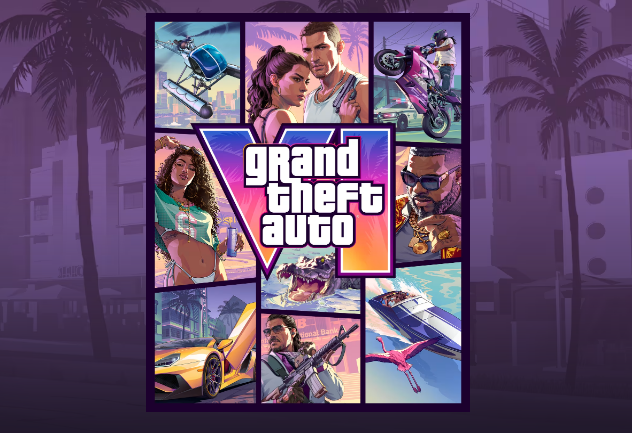
Com compartir captures de pantalla de GTA6
Quan jugues a GTA6 (Grand Theft Auto VI), hi ha moltes situacions en les quals voldràs fer captures de pantalla.
És un plaer mostrar les imatges que has pres del teu cotxe favorit, dels personatges Jason i Lucia, o dels paisatges vastos de l'estat de Leonida a altres amics.
No obstant això, després de fer una captura, no t’has trobat mai amb els següents problemes?
- Vull enviar les imatges preses amb la consola al meu mòbil
- Vull enviar múltiples captures de pantalla a un amic
- Vull organitzar les imatges abans de publicar-les a les xarxes socials
- Vull compartir múltiples imatges sense perdre qualitat
- Només vull mostrar les imatges a altres jugadors
Les captures de pantalla de GTA6 es poden desar i compartir aprofitant les funcions de captura de PS5 i Xbox.
A més, si vols enviar múltiples imatges a la vegada, utilitzar un servei de compartició de fitxers és una opció convenient.
Com fer captures i compartir captures de pantalla de GTA6 a PS5
A PS5, pots fer captures de pantalla usant el botó de crear del controlador DualSense.
Els passos bàsics són els següents.
- Prem el botó de crear del controlador mentre estàs jugant a GTA6
- Selecciona "Fes una captura de pantalla"
- Comprova les imatges fetes a la galeria de mitjans
- Selecciona les imatges que vols compartir i envia-les
A més, si utilitzes l'aplicació de PlayStation, pots comprovar les captures de pantalla fetes a PS5 des del teu telèfon intel·ligent.
Si has habilitat la càrrega automàtica de captures de pantalla prèviament, s'apujaran automàticament les captures corresponents.
Des del mòbil, obre "Captures" a la secció "Biblioteca" de l'aplicació de PlayStation per desar les imatges o compartir-les utilitzant aplicacions compatibles.
A més, les captures que pots veure a l'aplicació són vàlides durant 14 dies després de ser creades a PS5. Assegura't de descarregar qualsevol imatge que vulguis conservar a llarg termini a un telèfon mòbil o un altre dispositiu.
Pots consultar la guia oficial de compartició de captures de PlayStation per a més detalls.
Com fer captures i compartir captures de pantalla de GTA6 a Xbox
També a Xbox Series X|S pots fer captures de pantalla utilitzant la funció de captura de la consola.
Amb un controlador que tingui un botó de compartir, normalment pots fer una captura prem el botó una sola vegada.
Pots comprovar les imatges preses a través dels següents passos.
- Presa el botó Xbox del controlador
- Abrir "Captures i comparticions"
- Selecciona imatges a "Captures recents"
- Selecciona el destinatari del menú de compartició
Si utilitzes l'aplicació Xbox, també pots comprovar i desar les captures de pantalla que s'han pujat des del telèfon intel·ligent.
Un cop desades les imatges al mòbil, és fàcil enviar-les a un amic utilitzant LINE o Discord.
Com enviar múltiples captures de pantalla de GTA6 alhora
Si només estàs enviant una captura de pantalla, és suficient usar la funció de compartició de la consola o a les xarxes socials.
Però si has pres moltes fotos de GTA6, seleccionar una per una per enviar-les pot ser realment molest.
Per exemple, podràs voler mostrar a un amic les següents imatges.
- Captura de pantalla del teu cotxe favorit
- Una foto d'un paisatge impressionant trobat dins del joc
- Imatges de Jason i Lucia
- Registres d'errors divertits o esdeveniments inusuals
- Imatges preses durant el juego en línia amb un amic
Si vols compartir aquest tipus d'imatges juntes, et recomano utilitzar un carregador de fitxers.
Pots pujar les imatges en una sola acció i obtenir un URL per compartir, de manera que només hagis d'enviar aquest URL al teu amic per rebre els fitxers.
No necessitaràs demanar a l'altre que es registri o que utilitzi la mateixa consola.
Utilitzar el servei de compartició de fitxers gratuït "UploadF"
Si vols compartir múltiples captures de pantalla, el carregador gratuït UploadF és molt útil.
UploadF és un servei web que permet pujar i compartir fitxers des del navegador. És compatible tant amb PCs com amb telèfons intel·ligents, així que pots utilitzar-lo per compartir imatges desades del videojoc directament al teu mòbil.
La seva utilització és senzilla.
- Accedeix a UploadF
- Selecciona les captures de pantalla que vols compartir
- Comença la càrrega
- Copia l'URL de compartició emès
- Envia l'URL als teus amics via LINE o Discord
Amb això, podràs compartir les imatges fàcilment.
UploadF té les següents característiques.
- Totalment gratuït
- Compatible tant amb PC com amb telèfons intel·ligents
- Puja fitxers mitjançant arrossegar i deixar anar
- Permet pujar un màxim de 100 fitxers alhora
- El període de conservació pot ser de 1 dia a temps il·limitat
- Suporta configuració de contrassenya
- Pots eliminar fitxers individuals
Una de les funcions més útils és la possibilitat de pujar múltiples fitxers alhora.
Si selecciones les captures de pantalla que has pres conjuntament, no hauràs d'obtenir un URL de compartició per cadascuna.
A més, com que pots establir un període de conservació, és útil si vols passar imatges a un amic temporalment.
Si vols mostrar imatges només a certs amics, també pots configurar una contrassenya per a la seva compartició.
Si vols compartir múltiples captures de pantalla del joc, prova UploadF.
Utilitza el servei gratuït de compartició de fitxers UploadF
Consells per compartir captures de pantalla
Hi ha algunes coses que has de tenir en compte a l'hora de compartir captures de pantalla del joc.
Mantenir la qualitat de la imatge
Algunes xarxes socials o aplicacions de missatgeria poden comprimir automàticament les imatges que envies.
Encara que hagis pres captures de pantalla de GTA6 en alta qualitat, pot haver-hi una pèrdua de detalls a causa de la compressió.
Si vols mantenir la qualitat, és millor enviar les imatges com a fitxers o utilitzar un servei de compartició de fitxers.
Comprovar les imatges a compartir
Algunes captures de pantalla poden mostrar noms d'usuari o informació d'amics dins del joc.
Si decideixes publicar-les en un públic ampli, assegura't que no continguin informació personal ni detalls no desitjats.
Si cal, abans pots utilitzar una eina d'edició d'imatges per afegir un efecte de difuminació.
Prestar atenció a l'URL de compartició
L'URL emès per un servei de compartició de fitxers pot ser reenviat per qui el rebi.
Si vols mostrar imatges només a determinats amics, pensa a configurar una contrassenya o limita l'abast de la compartició.
Conclusió: Les carregadores de fitxers són molt útils per compartir captures de GTA6
Les captures de pantalla fetes a GTA6 es poden guardar al mòbil o publicar a les xarxes socials mitjançant les funcions de compartició de PS5 i Xbox.
Tanmateix, si vols enviar una gran quantitat d'imatges a un amic, o compartir-les sense perdre qualitat, utilitzar un carregador de fitxers és una opció a tenir en compte.
Amb UploadF, pots pujar fins a 100 fitxers alhora de manera gratuïta, i només enviar l'URL emès per compartir fàcilment.
Per què no comparteixes les teves captures favorites fetes dins del joc amb amics i companys de jocs?
Inici Ajuda Contacte 🌐Language