رافعة الملفات
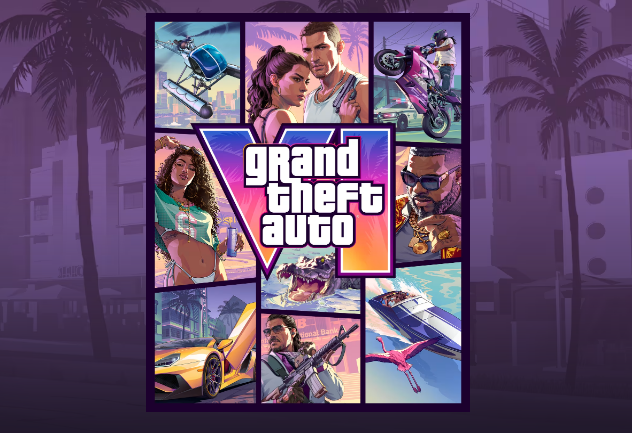
كيفية مشاركة لقطات شاشة GTA6
عند لعب GTA6 (جراند ثفت أوتو VI)، هناك الكثير من اللحظات التي ترغب في التقاط لقطة شاشة.
سواء كنت تلتقط صورًا لسيارتك المفضلة أو تلتقط صورًا للشخصيات الرئيسية الجيسون ولوسيا، أو تسجيل مناظر طبيعية شاسعة في ولاية ليونيدا، فإن مشاركة الصور التي تم التقاطها داخل اللعبة مع أصدقائك هي إحدى المتع.
ومع ذلك، بعد التقاط لقطة الشاشة، هل واجهت أي صعوبات بسبب أمور مثل:
- أريد إرسال الصور الملتقطة على وحدة التحكم إلى هاتفي الذكي
- أريد إرسال لقطات الشاشة مجمعة إلى صديقي
- أريد تنظيم الصور قبل نشرها على وسائل التواصل الاجتماعي
- أود مشاركة عدة صور دون تقليل الجودة
- أريد عرض الصور فقط لأصدقائي في اللعبة
يمكن حفظ ومشاركة لقطات شاشة GTA6 باستخدام وظيفة الالتقاط على PS5 وXbox.
أيضًا، إذا كنت ترغب في إرسال عدة صور دفعة واحدة، فإن استخدام خدمة مشاركة الملفات يعتبر وسيلة مريحة.
كيفية التقاط ومشاركة لقطات شاشة GTA6 على PS5
على PS5، يمكنك استخدام زر "إنشاء" على وحدة تحكم DualSense لالتقاط لقطة شاشة.
الخطوات الأساسية هي كما يلي:
- اضغط على زر إنشاء أثناء لعب GTA6
- اختر "التقاط لقطة شاشة"
- تحقق من الصورة الملتقطة في معرض الوسائط
- اختر الصورة التي ترغب في مشاركتها وأرسلها
علاوة على ذلك، يمكنك استخدام تطبيق PlayStation للتحقق من لقطات الشاشة الملتقطة على PS5 من خلال هاتفك الذكي.
إذا قمت بتمكين تحميل اللقطات تلقائيًا مسبقًا، ستتم تحميل لقطات الشاشة المتوافقة تلقائيًا.
على هاتفك الذكي، يمكنك فتح "مكتبة" في تطبيق PlayStation من قسم "الالتقاط" وحفظ الصور أو مشاركتها باستخدام التطبيق المعني.
يرجى ملاحظة أن اللقطات التي يمكن التحقق منها في التطبيق هي تلك التي تم إنشاؤها على PS5 خلال آخر 14 يومًا. يجب تنزيل أي صور تريد الاحتفاظ بها لفترة طويلة على هاتفك الذكي أو أي جهاز آخر.
لمزيد من المعلومات، يمكنك الرجوع إلى دليل مشاركة الالتقاط الرسمي من بلاي ستيشن.
كيفية التقاط ومشاركة لقطات شاشة GTA6 على Xbox
يمكنك أيضًا التقاط لقطات شاشة باستخدام وظيفة الالتقاط على Xbox Series X|S.
إذا كانت لديك وحدة تحكم مزودة بزر "مشاركة"، يكفي عادةً الضغط على الزر مرة واحدة فقط لالتقاط الصورة.
يمكنك التحقق من الصور الملتقطة باستخدام الخطوات التالية:
- اضغط على زر Xbox على وحدة التحكم
- افتح "الالتقاط والمشاركة"
- اختر الصورة من "الالتقاطات الأخيرة"
- اختر وجهة الإرسال من قائمة المشاركة
يمكنك أيضًا استخدام تطبيق Xbox للتحقق من لقطات الشاشة المرفوعة وحفظها من خلال هاتفك الذكي.
إذا قمت بحفظ الصور التي تم التقاطها على هاتفك الذكي، سيكون من السهل إرسالها إلى أصدقائك عبر LINE أو Discord.
كيفية إرسال عدة لقطات شاشة من GTA6 مجمعة
إذا كانت لديك لقطة شاشة واحدة فقط، فإن إرسالها عبر وظيفة المشاركة على وحدة التحكم أو عبر وسائل التواصل الاجتماعي يكفي.
ومع ذلك، إذا كنت قد التقطت عدة صور لـ GTA6، فإن اختيارها واحدة تلو الأخرى قد يكون مزعجًا بعض الشيء.
على سبيل المثال، إذا كنت ترغب في عرض الصور التالية لأصدقائك:
- لقطة شاشة لسيارتك المفضلة
- صورة رائعة وجدت داخل اللعبة
- صور التقطت للجيسون ولوسيا
- تسجيل لأخطاء طريفة أو أحداث نادرة
- صور تم التقاطها أثناء اللعب مع الأصدقاء عبر الإنترنت
إذا كنت ترغب في مشاركة مثل هذه الصور مجمعة، فإن استخدام أداة تحميل الملفات هو الخيار الموصى به.
بعد رفع الصور مرة واحدة وإصدار رابط مشاركة، يمكنك ببساطة إرسال ذلك الرابط إلى أصدقائك وسيتمكنون من استلام الملفات.
لا حاجة للمطالبة من المستلم بالتسجيل في حساب أو استخدام نفس وحدة التحكم.
استخدم خدمة مشاركة الملفات المجانية "UploadF"
إذا كنت ترغب في مشاركة عدة لقطات شاشة دفعة واحدة، فإن أداة تحميل الملفات المجانية UploadF تعتبر وسيلة مريحة.
تتيح لك UploadF رفع الملفات ومشاركتها عبر المتصفح. تدعم الخدمة الهواتف الذكية بالإضافة إلى الكمبيوتر، مما يجعل من السهل مشاركة الصور التي تم نقلها من وحدة التحكم إلى الهاتف الذكي.
طريقة الاستخدام بسيطة.
- قم بزيارة UploadF
- اختر لقطات الشاشة التي ترغب في مشاركتها
- ابدأ عملية الرفع
- انسخ رابط المشاركة الذي تم إصداره
- أرسل الرابط إلى أصدقائك عبر LINE أو Discord
بذلك يمكنك مشاركة الصور بسهولة.
تتمتع UploadF بالخصائص التالية:
- مجانًا بالكامل
- يدعم كل من الكمبيوتر والهواتف الذكية
- يمكن رفع الملفات عبر السحب والإفلات
- يمكن رفع ما يصل إلى 100 ملف في وقت واحد
- يمكن ضبط فترة الحفظ من يوم إلى غير محدود
- يدعم إعداد كلمة مرور
- يمكن حذف الملفات الفردية
من المزايا الخاصة، إمكانية رفع ملفات متعددة في نفس الوقت.
إذا قمت بتحديد لقطات الشاشة التي تم التقاطها مرة واحدة، فلن تحتاج إلى إصدار رابط مشاركة لكل صورة على حدة.
أيضًا، يمكنك إعداد فترة الحفظ، مما يجعلها خدمة سهلة الاستخدام عندما ترغب في منح صديقك الصور لفترة مؤقتة.
إذا كنت ترغب في إظهار الصور لأصدقائك فقط، يمكنك إعداد كلمة مرور لمشاركتها.
عند الرغبة في مشاركة لقطات الشاشة من اللعبة مجمعة، لا تتردد في استخدام UploadF.
استخدام خدمة مشاركة الملفات المجانية UploadF
نقاط يجب مراعاتها عند مشاركة لقطات الشاشة
عند مشاركة لقطات شاشة اللعبة، هناك بعض النقاط التي يجب أن تأخذها في اعتبارك.
الحفاظ على جودة الصورة
قد يتم ضغط الصور تلقائيًا عند إرسالها عبر وسائل التواصل الاجتماعي أو تطبيقات الرسائل.
حتى لو تم التقاط لقطات الشاشة لـ GTA6 بدقة عالية، فإن الضغط قد يجعل التفاصيل صعبة الرؤية.
إذا كنت ترغب في الحفاظ على الجودة، من الأفضل إرسال الصور كملفات أو استخدام خدمة مشاركة الملفات.
التأكد من الصور التي يتم مشاركتها
قد تحتوي لقطات الشاشة على أسماء مستخدمين أو معلومات أصدقاء من داخل اللعبة.
عند نشر الصور للجمهور، تأكد من عدم وجود معلومات شخصية أو معلومات لا تريد عرضها.
إذا لزم الأمر، يمكنك استخدام أدوات تحرير الصور لإضافة مؤثرات التشويش مسبقًا.
كن حذرًا في التعامل مع روابط المشاركة
قد يتم إعادة توجيه رابط المشاركة الذي تم إصداره من خدمة مشاركة الملفات من قبل الشخص المستلم إلى آخرين.
إذا كنت تريد أن تقتصر الصور على صديق معين، فتأكد من إعداد كلمة مرور وما إلى ذلك، وكن واعيًا لمدى مشاركة المعلومات.
ملخص: تعتبر أداة تحميل الملفات مفيدة لمشاركة لقطات شاشة GTA6
يمكن حفظ ومشاركة لقطات الشاشة الملتقطة في GTA6 باستخدام وظيفة المشاركة في PS5 وXbox على هاتفك الذكي أو عبر وسائل التواصل الاجتماعي.
من ناحية أخرى، إذا كنت ترغب في إرسال مجموعة كبيرة من الصور إلى أصدقائك أو ترغب في الحفاظ على الجودة أثناء المشاركة، يمكنك الاستفادة من أداة تحميل الملفات.
مع UploadF، يمكنك رفع ما يصل إلى 100 ملف مجانًا في نفس الوقت، ومشاركة الرابط بسهولة.
لماذا لا تجرب مشاركة لقطات الشاشة المفضلة لديك التي تم التقاطها داخل اللعبة مع أصدقائك أو رفاقك في اللعبة؟
الرئيسية مساعدة اتصل بنا 🌐Language